設定MCP server


功能介紹
|
設定MCP server
一、開啟Claude
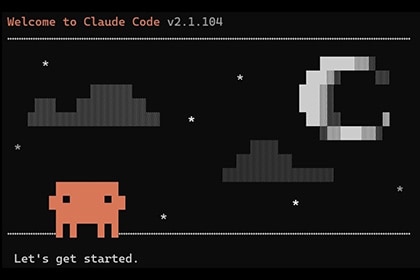
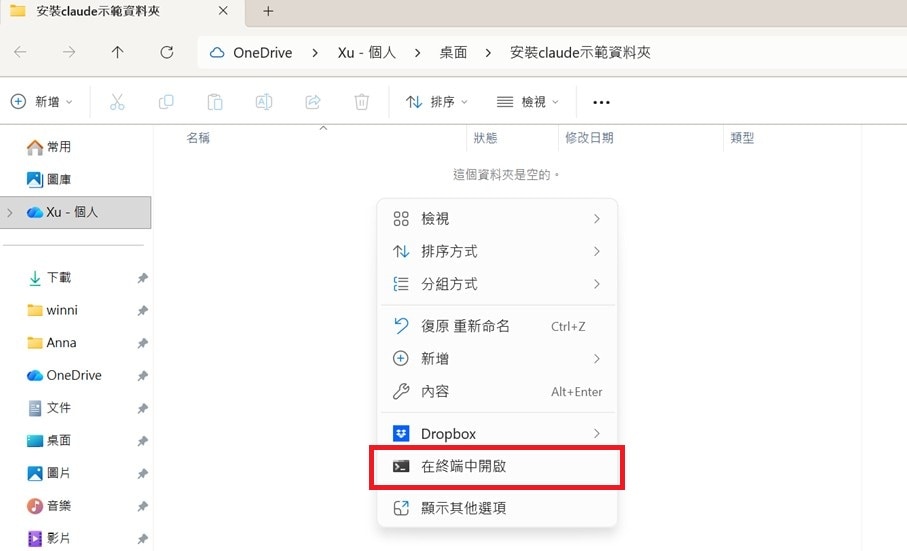
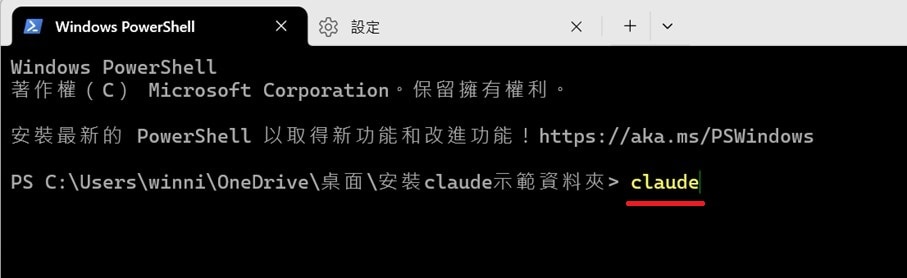
在要處理的資料夾中按右鍵,點選「在終端中開啟」;輸入指令claude啟動Claude Code介面。(或是開啟您選擇使用的其他AI工具。本文將以Claude Code做示範。)
二、取得API Key
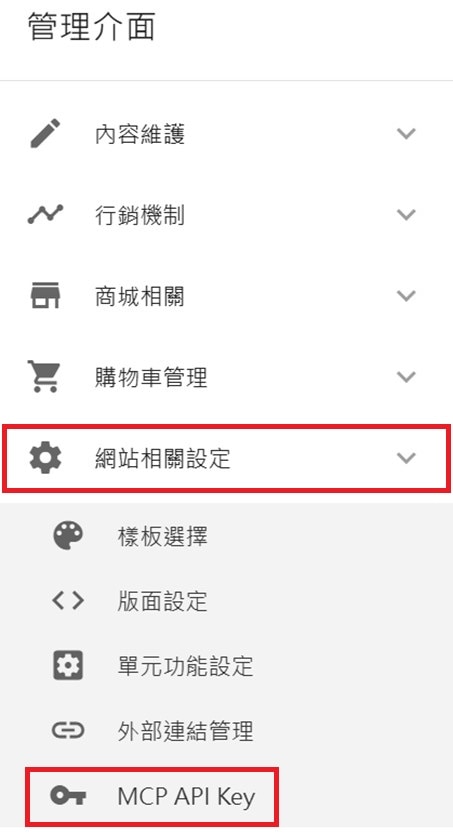
登入Smartweb後台,打開左側管理介面,前往 網站相關設定>MCP API Key設定頁面:
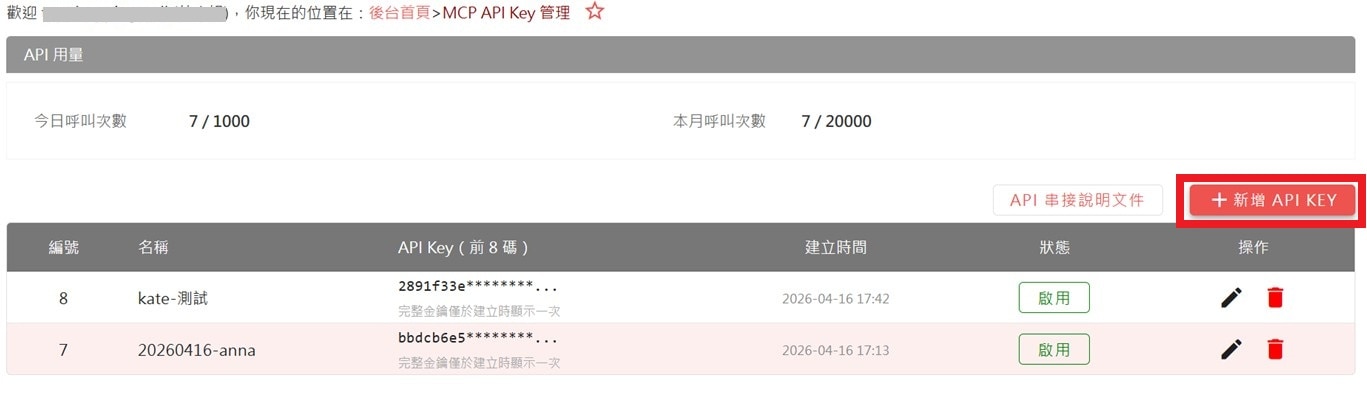
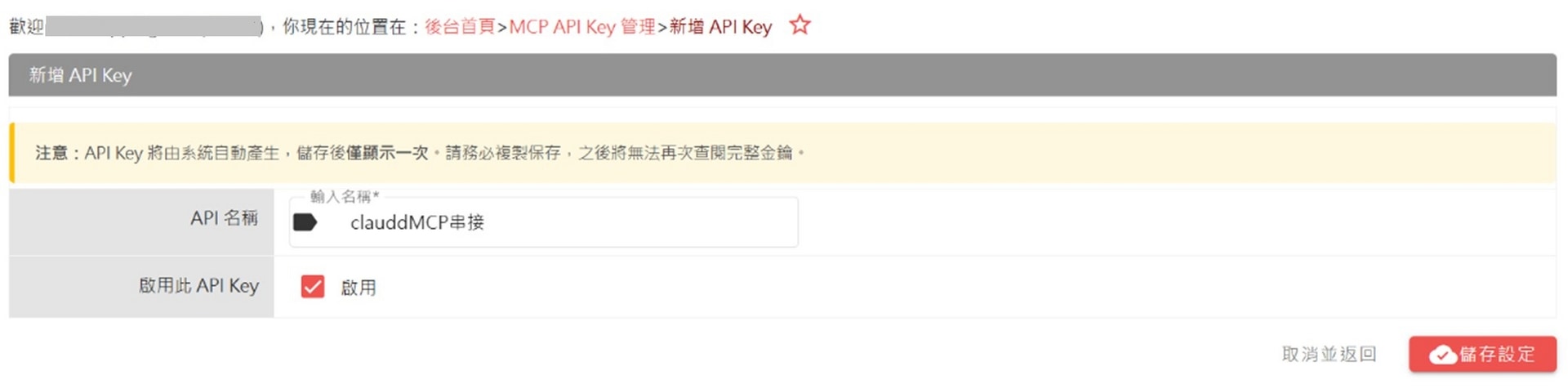
點擊右上角的「新增API KEY」,填入名稱(此處名稱僅用於此列表分辨是誰設定的Key,請以自己好辨認為主即可),再點選「儲存設定」。
三、複製提示
設定完成後,請複製「快速設定提示」並妥善儲存。請注意,關閉此頁面後將不會再次顯示完整Key碼,如果Key碼遺失,需從頭設定一次MCP API Key。
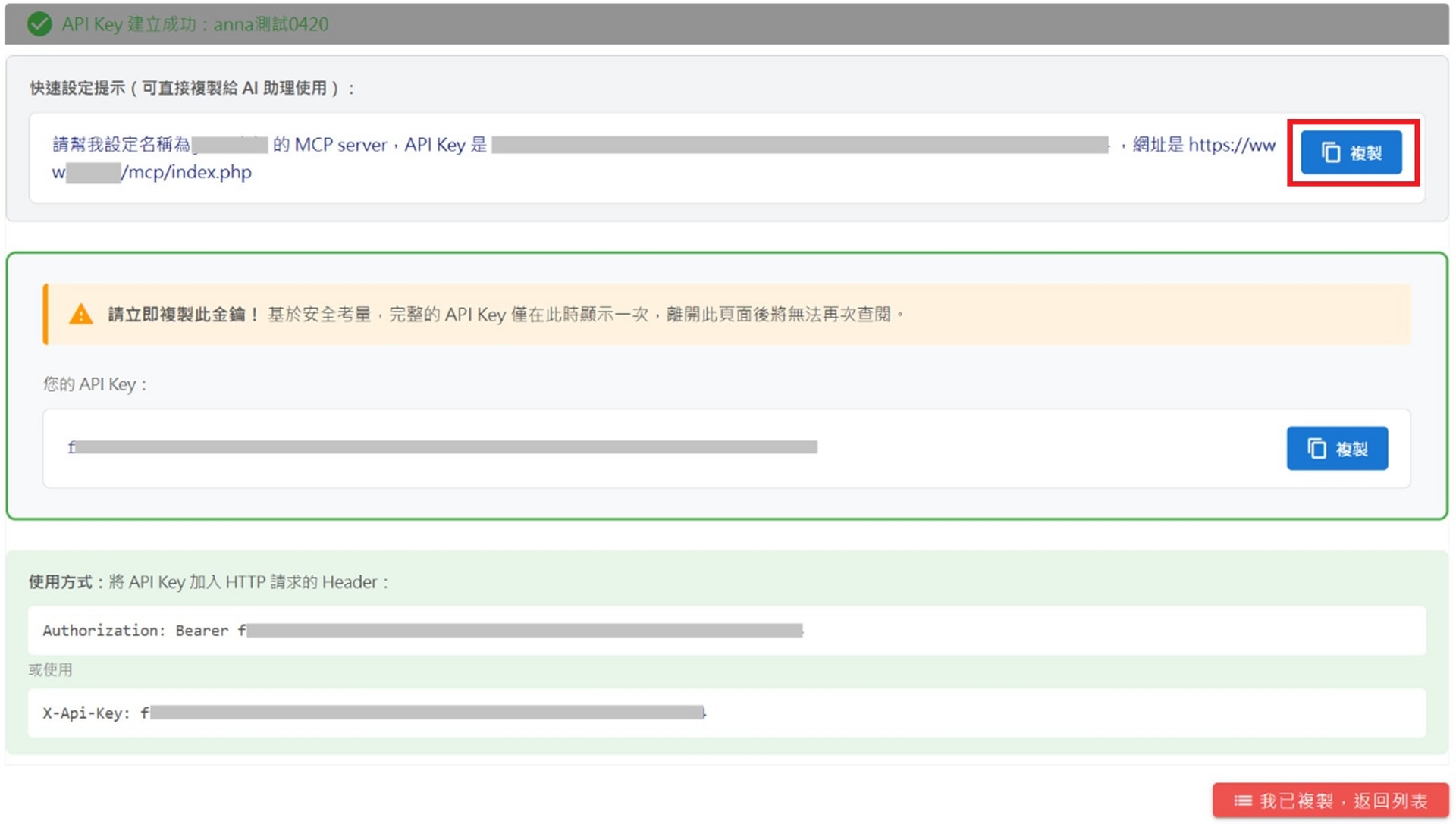
四、設定MCP server
回到Claude視窗,使用Ctrl + V貼上剛才複製的文字,按Enter送出,請AI協助設定MCP server。
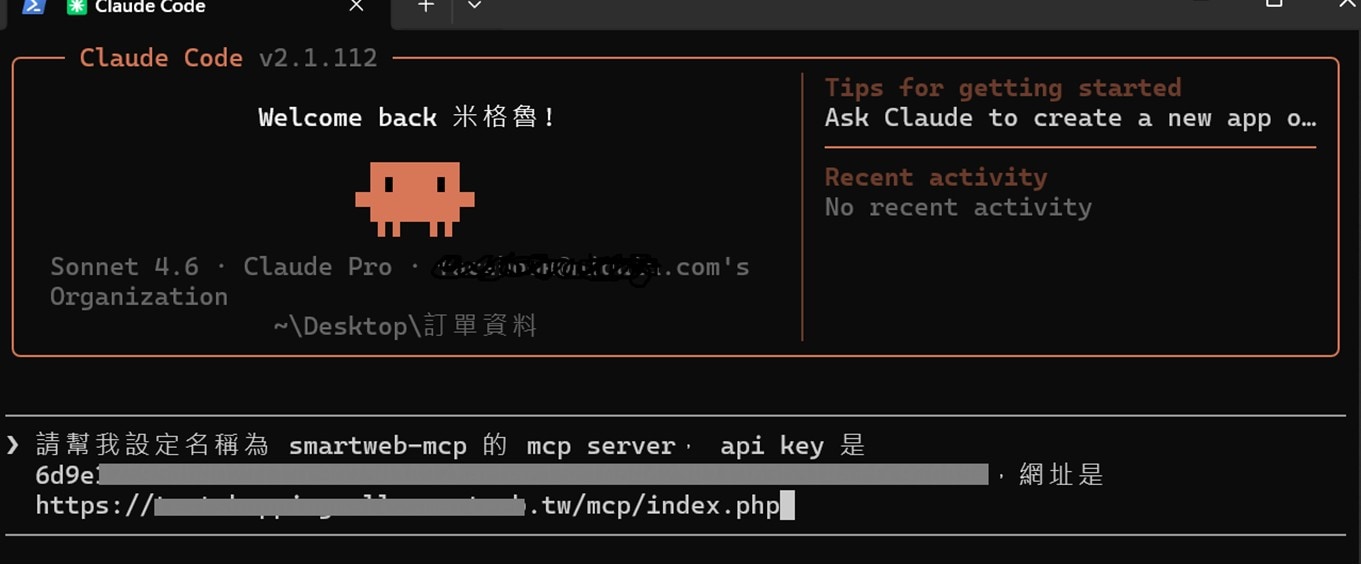
過程中可能會出現多次詢問授權,請選「1. yes」或「2. yes,之後不再詢問」
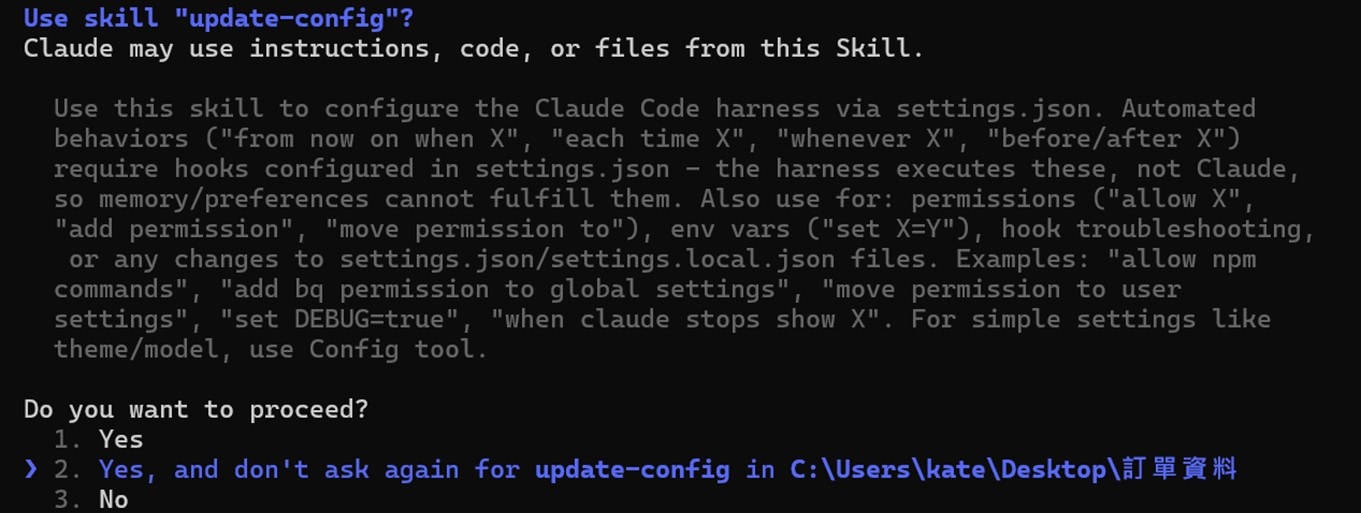
五、設定完成
最後會出現已設定完成的文字(AI實際產生的文字可能會有所不同):
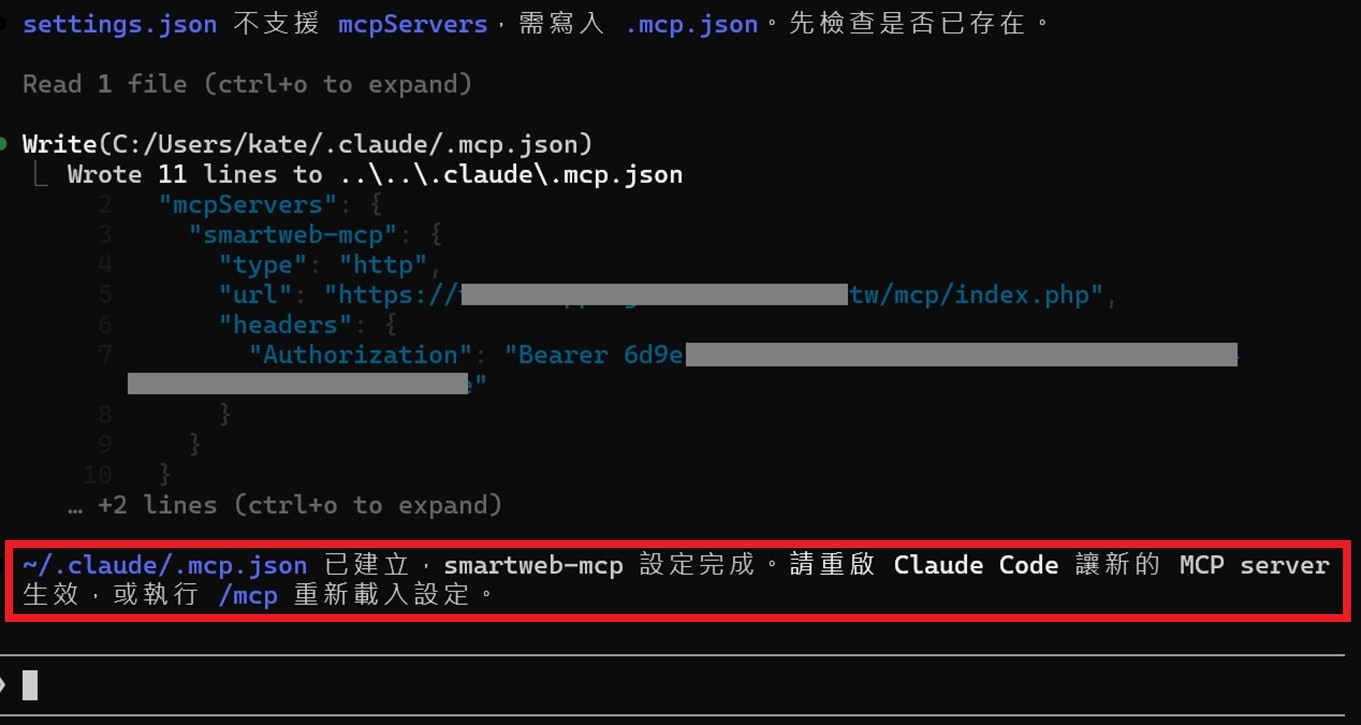
六、重啟Claude Code
輸入/quit並按Enter送出,退出Claude;再輸入claude並按Enter送出,回到Claude。
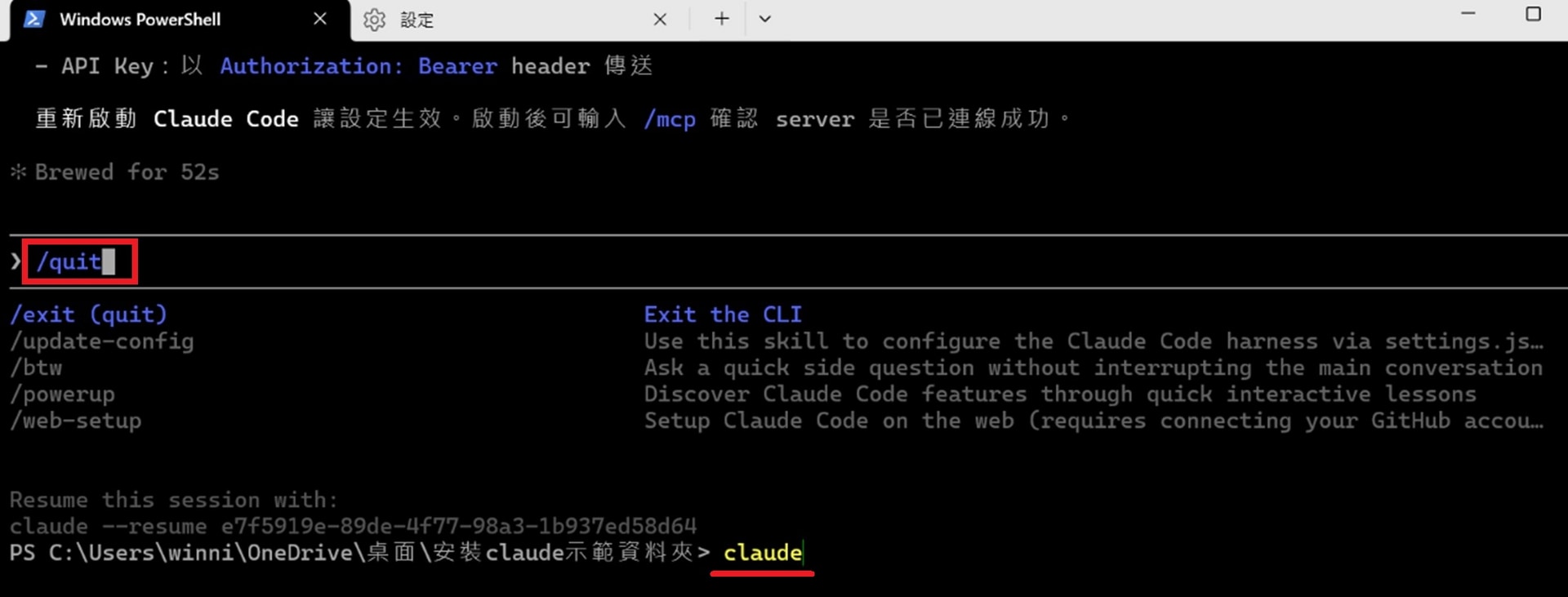
(小技巧:按方向鍵的↑會出現之前輸入過的指令,可快速選到claude)
七、查看現有的MCP清單
輸入指令/mcp並按Enter送出,查詢是否有剛才設定的MCP server名稱,查詢完按鍵盤esc回到對話。
※ 此處MCP server的名稱指的是第四步驟設定的名稱。
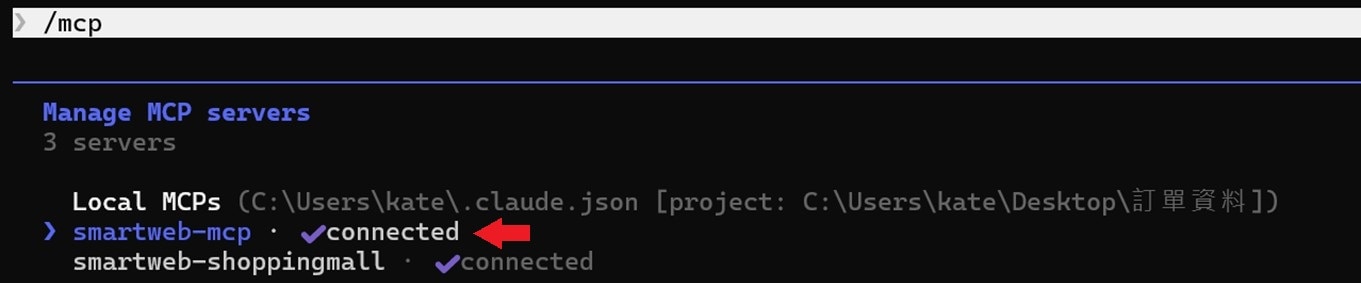
八、取得網站資料
接下來可以依據個人需求,請AI取得各種資料,例如:
請連結到 ooooo(剛才設定的 MCP server 名稱),查詢 xxxxxxxxx 條件的商品。
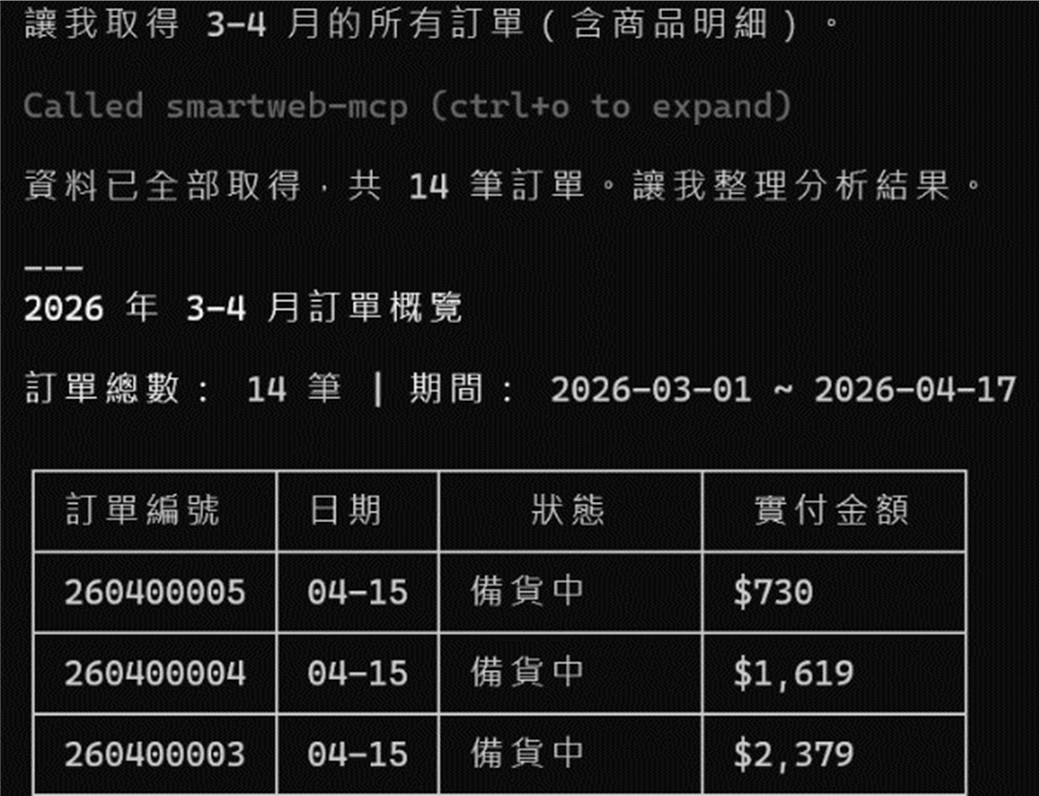
我需要 xx-xx 期間,XXX 狀態的訂單。
※ 此處MCP server的名稱指的是第四步驟設定的名稱。
※ 跑資料的過程中,AI可能會需要一些授權來繼續,請選擇Yes。
※ 呼叫的資料量過大時,可能會觸發Token上限,可參考:MCP server資料與AI工具進階應用。
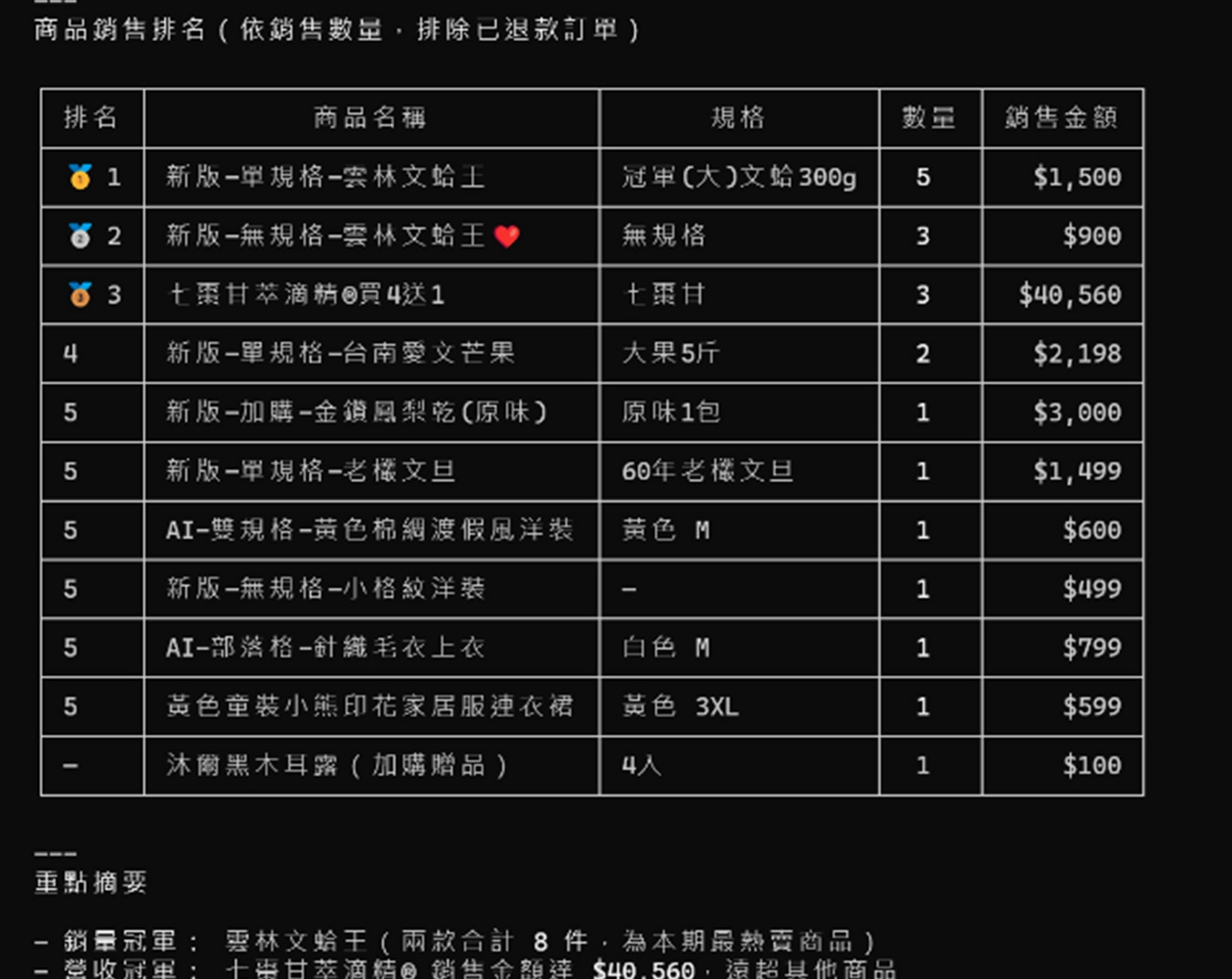
AI可能產生的結果範例如下:
九、匯出檔案
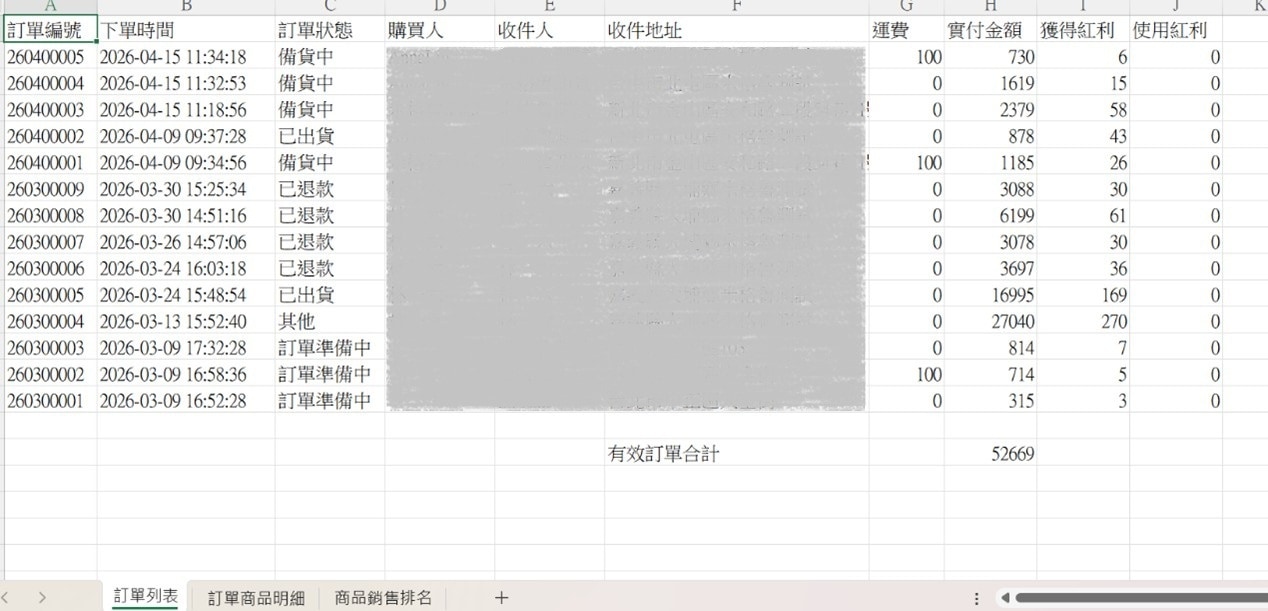
搜尋完的資料可以匯出:
請將資料匯出為 excel (.xlsx)檔案。
過程中會安裝多個套件才能轉檔,需要授權同意。
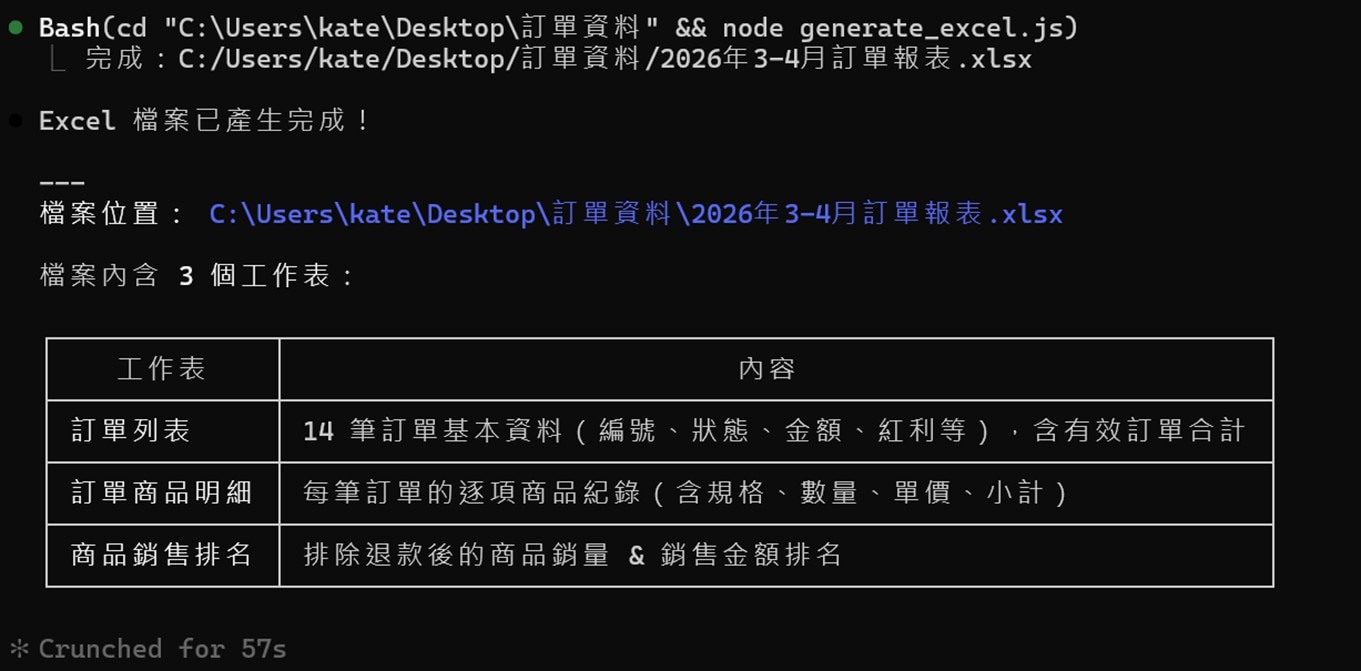
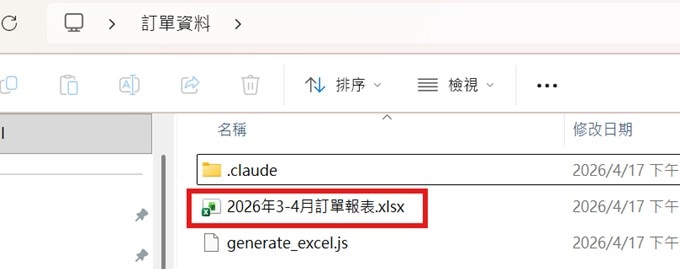
匯出的檔案最後會告知存檔路徑,通常會在此次開啟的資料夾內。
MCP server資料與AI工具進階應用
需要分析像是「2026年4月賣最好的20樣商品」這樣的複雜資料,且該期間訂單量極大時,直接請Claude透過MCP抓取所有資料明細可能會觸發Token上限或導致連線逾時。
建議採取分階段作業法,提高成功率與準確性,同時也節省Token的使用量。
一、下載說明文件
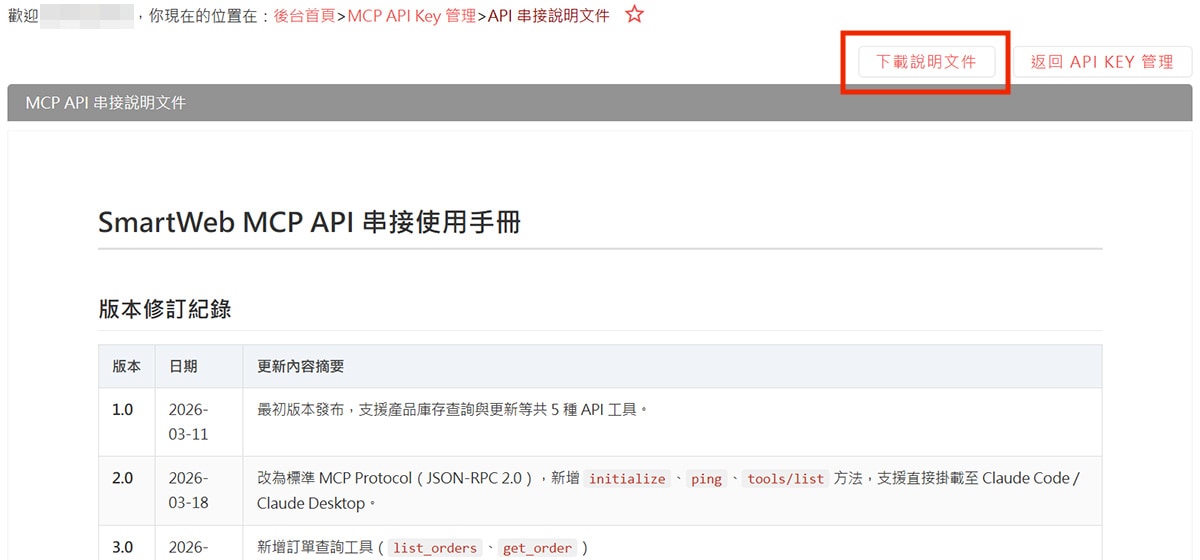
先到Smartweb後台>網站相關設定>MCP API Key,點擊右上角「API串接說明文件」按鈕。
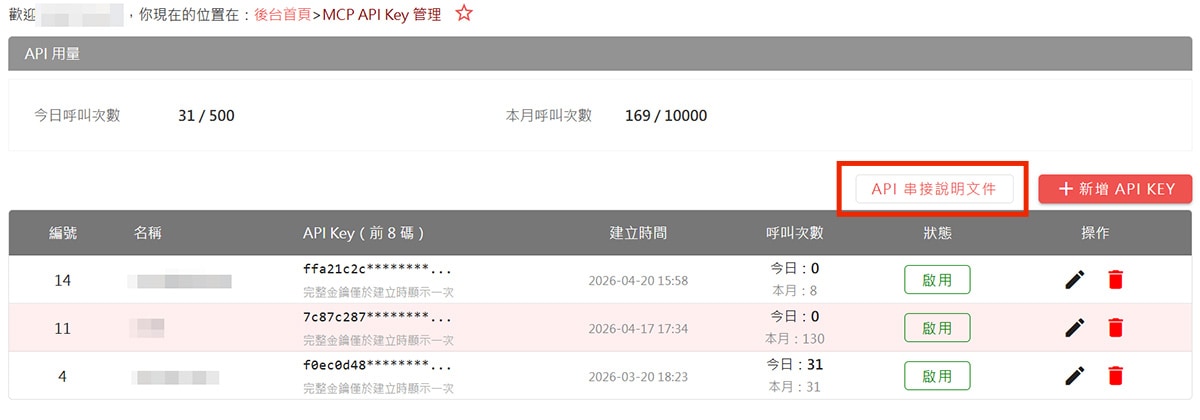
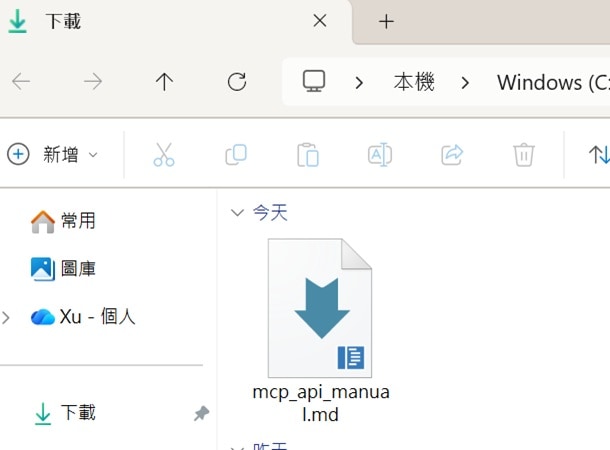
點擊右上角「下載說明文件」按鈕,下載成mcp_api_manual.md的檔案,然後把檔案移動到要執行Claude的資料夾內。
二、分階段取得&分析資料
(1) 使用以下的prompt,讓AI寫一個自動抓取資料的程式,最後會產生一個.js程式檔案放在資料夾中:
請參考 @mcp_api_manual.md 寫一個連到【你的MCP server名稱】取得訂單資料的 nodejs 程式,使用 cli 的方式輸入訂單區段的參數。
(2) 要求AI運行程式,取得目標期間的訂單資料:
工作目錄下有個 order.js 的檔案,請執行此程式取得【20XX年XX月】的所有訂單資料,要包含明細,並且存成一個檔名可以辨識訂單區段的 csv 檔。
(3) 最後再取得賣最好的20樣商品:
請依照【剛才取得的訂單資料檔案名稱.csv】的資料,取得賣得最好的前20名商品。
如果要請AI分析其他資料、整理其他報表時,只需要依照自身需求調整上方的prompt即可。(也可以直接告知AI你的需求,請AI先幫你規劃工作步驟,確認後再執行。)
若是重複性高的工作,整個工作流程完成並取得正確的結果之後,也可以請AI將此工作流程建立成Skill,以後只需要求AI依照該Skill流程進行,就可以獲得品質穩定的正確結果,且能節省不少下重複指令的時間與Token。