安裝Claude Code CLI


功能介紹
|
想要透過Smartweb的MCP server來取得網站的資料(如訂單、產品等),需要使用AI工具,AI可以協助您進行查詢、篩選、整理資料等工作;目前我們建議使用Claude Code CLI(付費版)。
請於購買付費版後,再開始按照操作手冊步驟進行安裝。
※ Claude Code CLI定價請參考:https://claude.com/pricing
安裝前準備
實際安裝Claude Code CLI之前,需要先安裝Node.js (v20以上版本)、Git for Windows兩個工具。
一、安裝Node.js
https://nodejs.org/zh-tw/download
依電腦規格需求下載安裝檔,建議選擇v20.20.2 (LTS)這個版本:
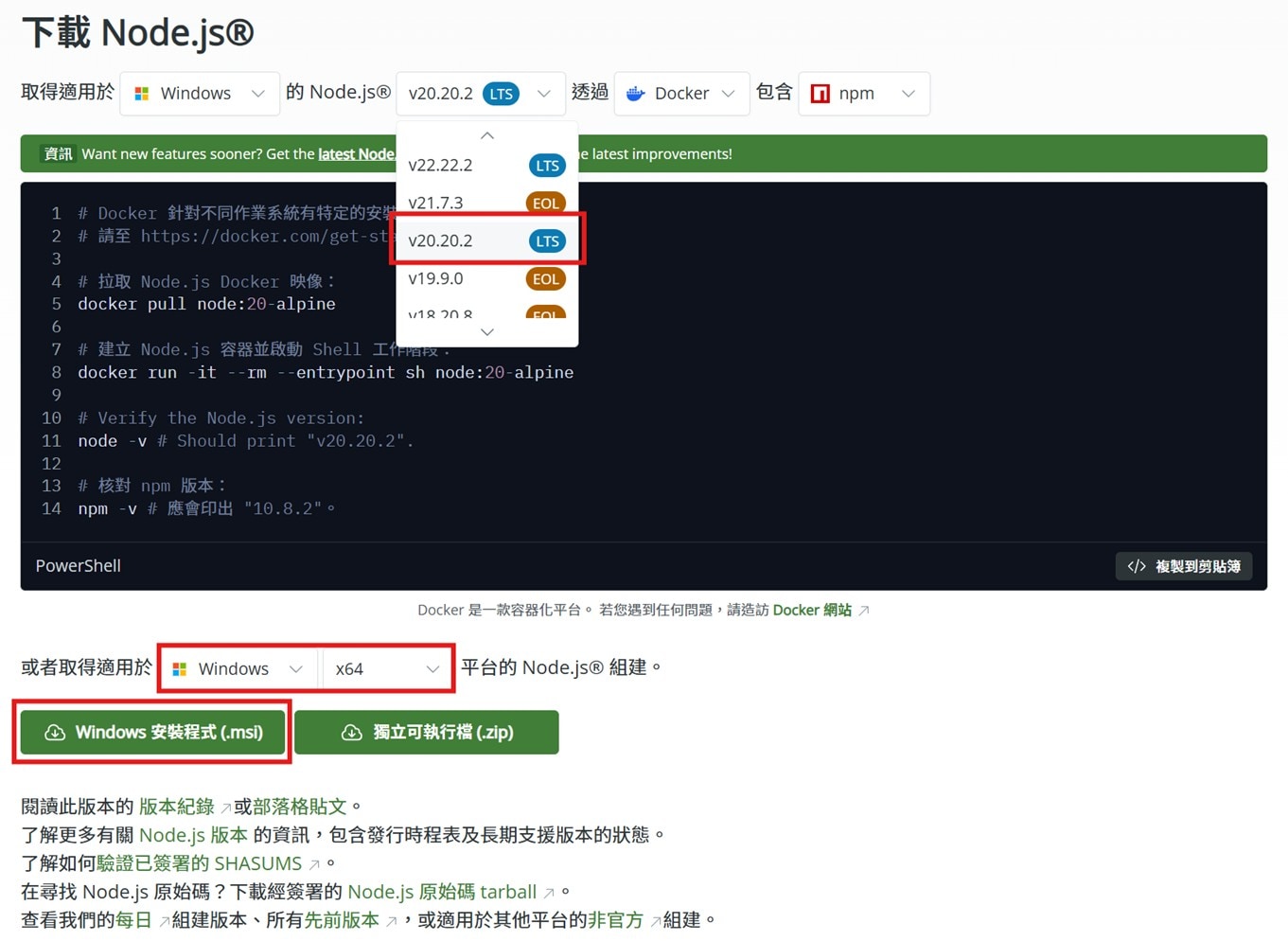
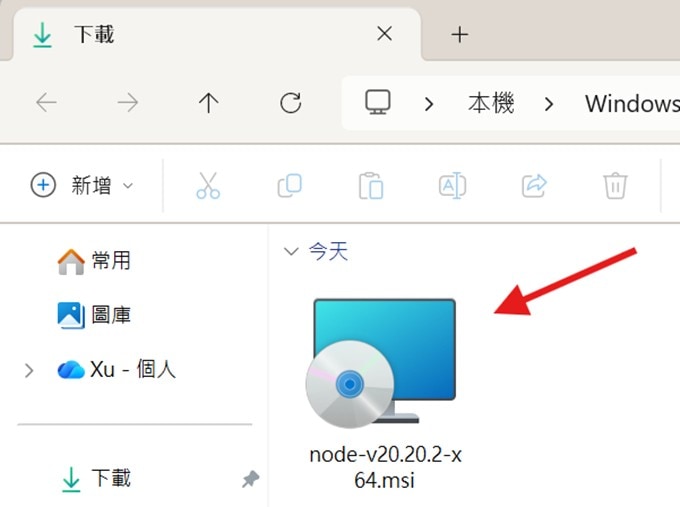
下載後執行安裝檔,依序完成安裝。
二、安裝Git for Windows
https://git-scm.com/install/windows
依電腦規格需求選擇下載,一般選擇第一個選項即可:
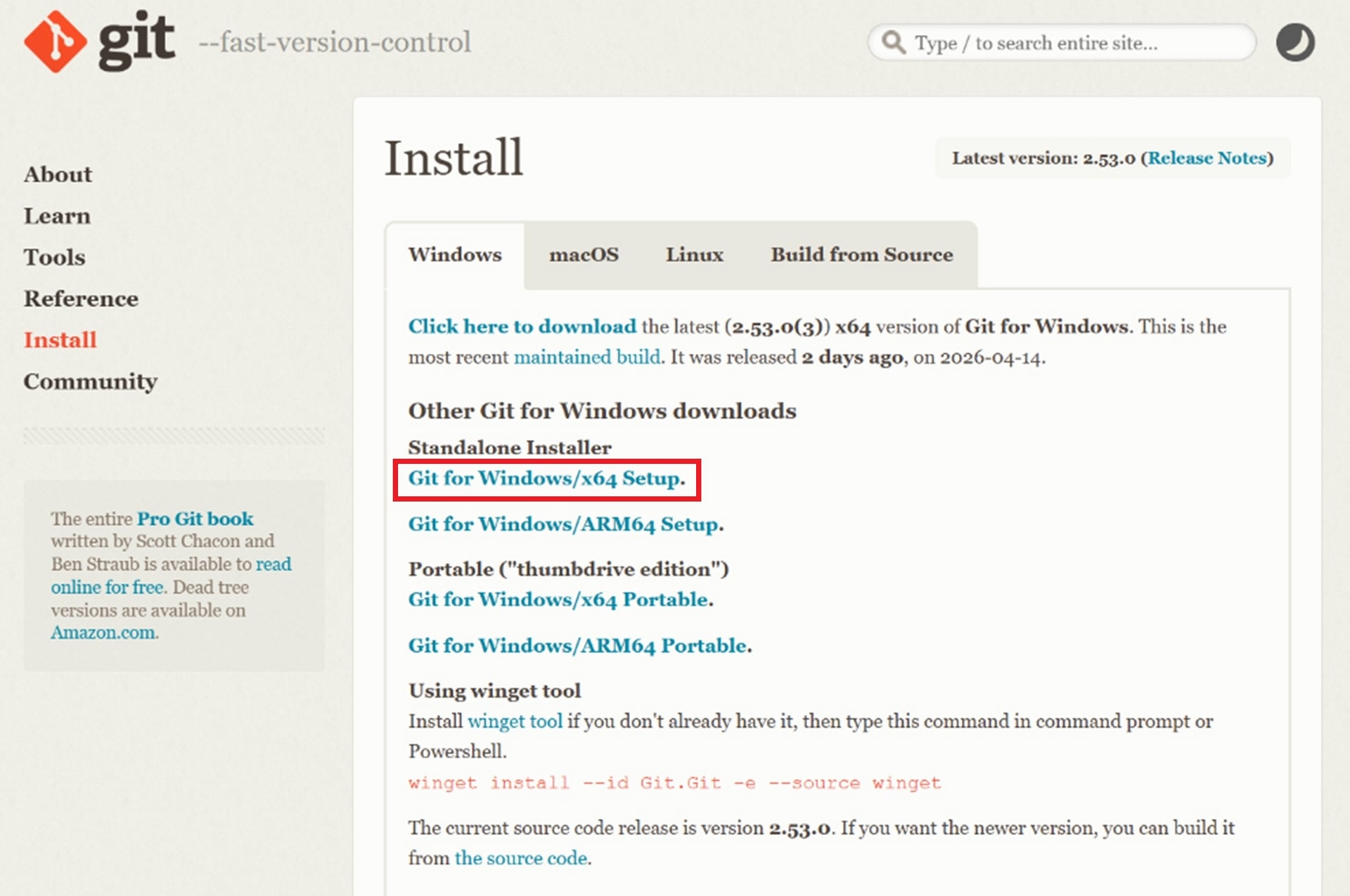
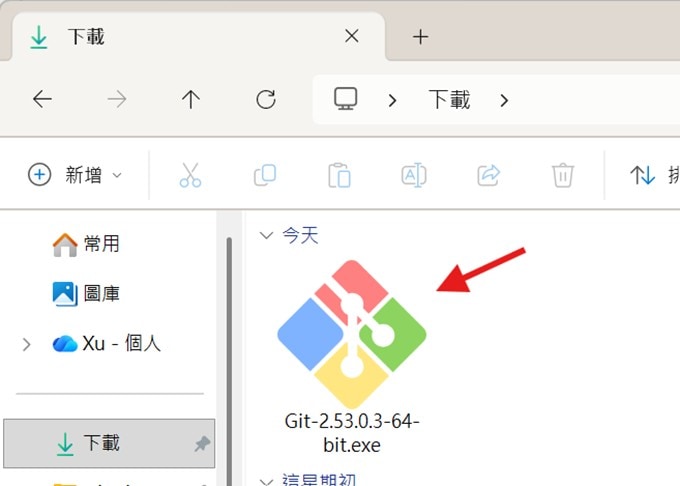
下載後執行安裝檔,依序完成安裝。
使用指令安裝Claude Code CLI
Claude Code網頁版或桌面版只能對話,無法讀取或協助修改檔案。本次安裝的Claude Code CLI是讓AI具備動手能力,能讀取電腦裡的資料、跑報表、使用Smartweb的MCP server等,必須變成電腦系統的一部分。
因此使用命令提示字元安裝,讓他擁有直接操作檔案的權限,才有機會自動化跑檔案。
一、開啟命令提示字元
同時按下鍵盤的  Win + S,搜尋並開啟「命令提示字元」。
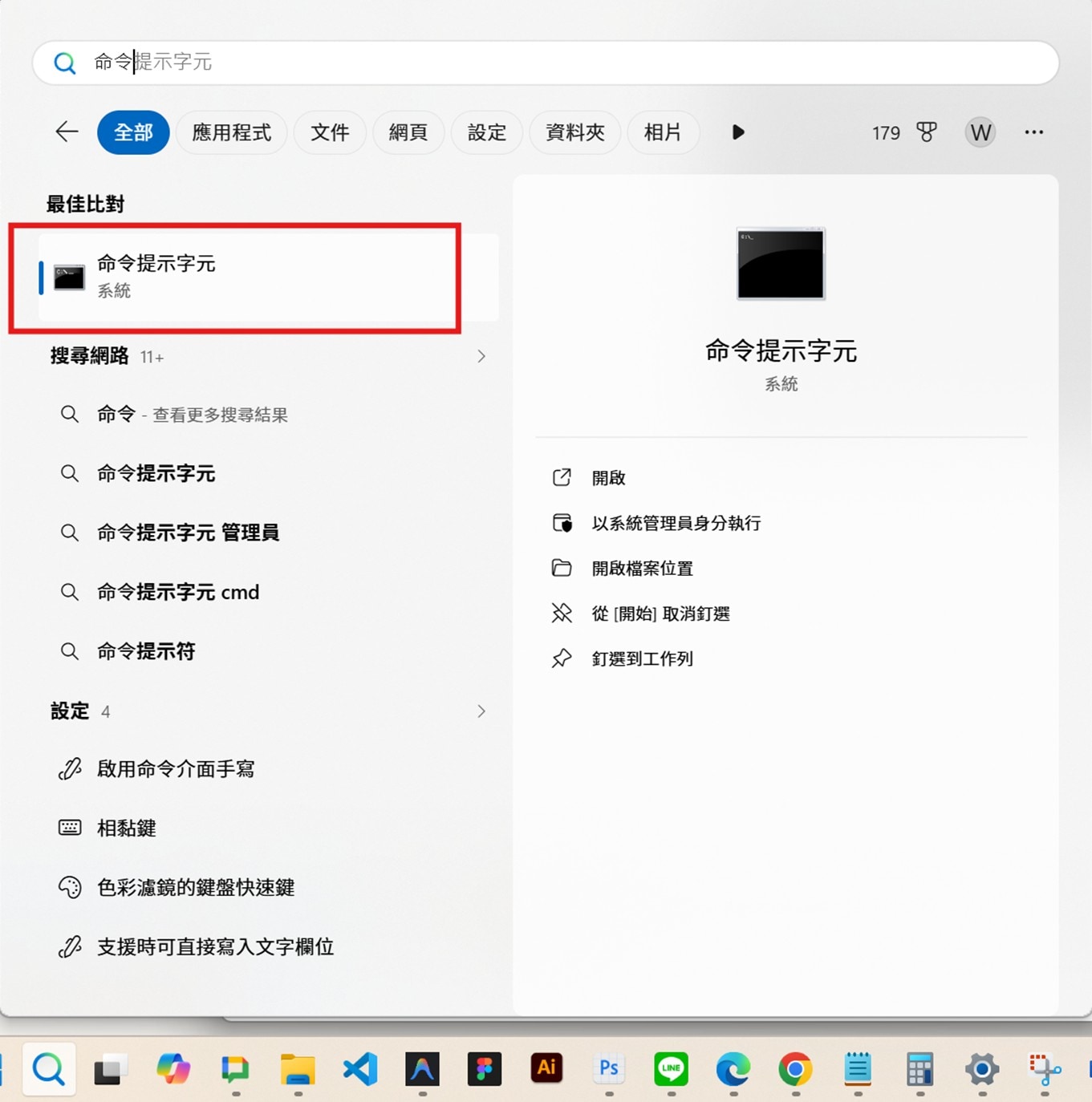
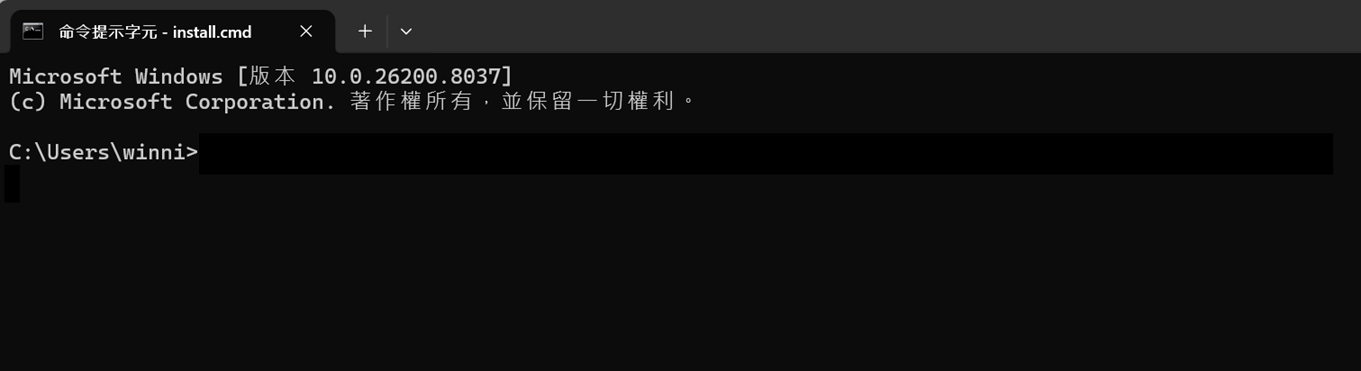
二、使用指令安裝Claude Code CLI
直接複製以下指令,在命令提示字元使用Ctrl + V貼上並按Enter送出:curl -fsSL https://claude.ai/install.cmd -o install.cmd && install.cmd && del install.cmd
送出後系統會花一小段時間安裝,約30秒至1分鐘,請等待畫面上出現安裝結果的提示文字(如第三步驟截圖所示)。

三、安裝成功畫面
安裝後會顯示以下畫面,有出現下列綠色文字就代表安裝成功:
√ Claude Code successfully installed!
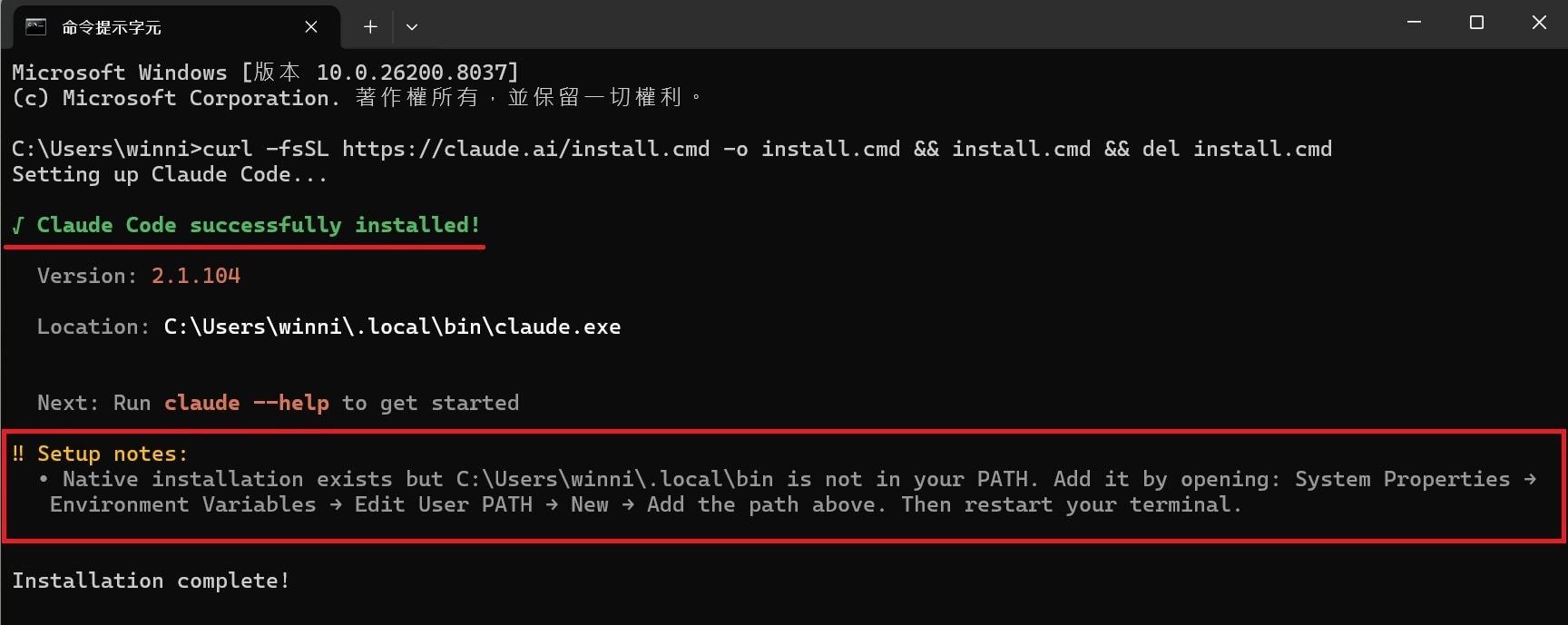
如果有出現上方畫面的「!! Setup notes」提示文字,請依照第四步驟設定Path。
(如果沒有出現,直接跳到五、開啟Claude Code)
四、設定Path
(1) 選取命令提示字元內提示的路徑,使用Ctrl + C複製,如下圖標註紅色底線處,例:C:\Users\XXXXX\.local\bin(請複製自己的路徑)
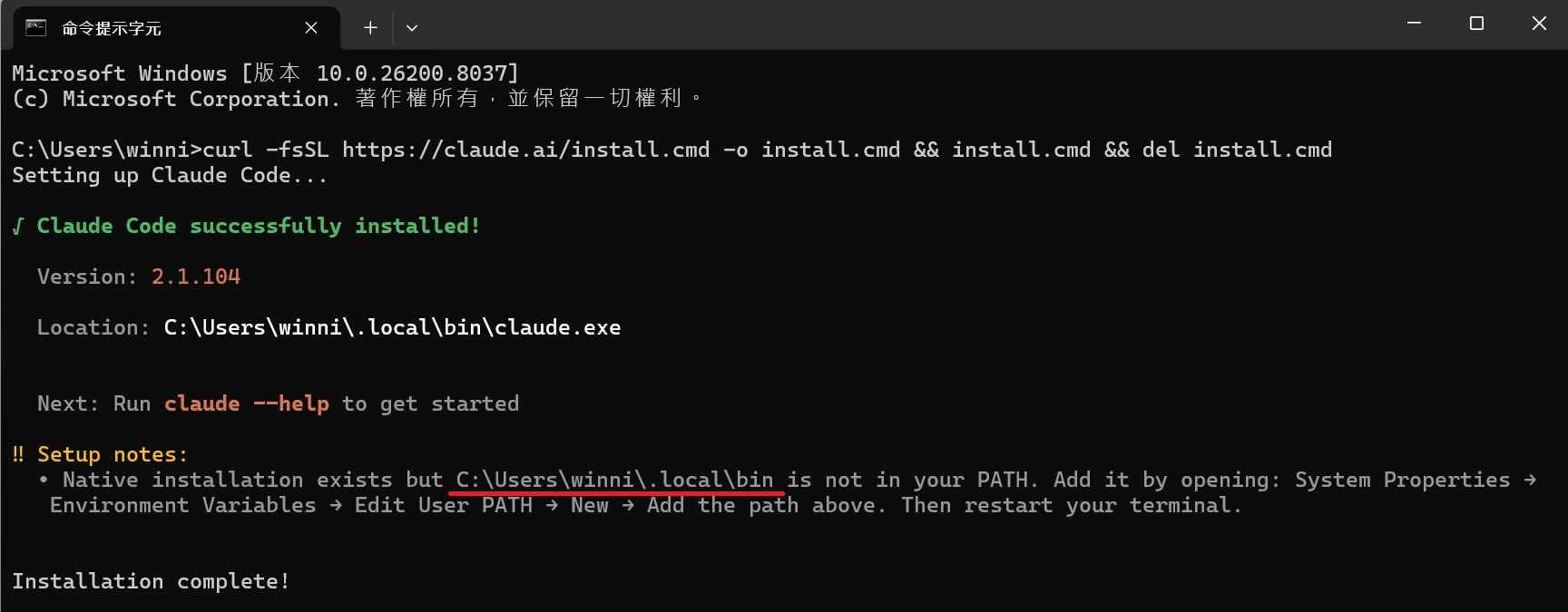
(2) 同時按下鍵盤的 Win + S,搜尋並打開「編輯系統環境變數」。
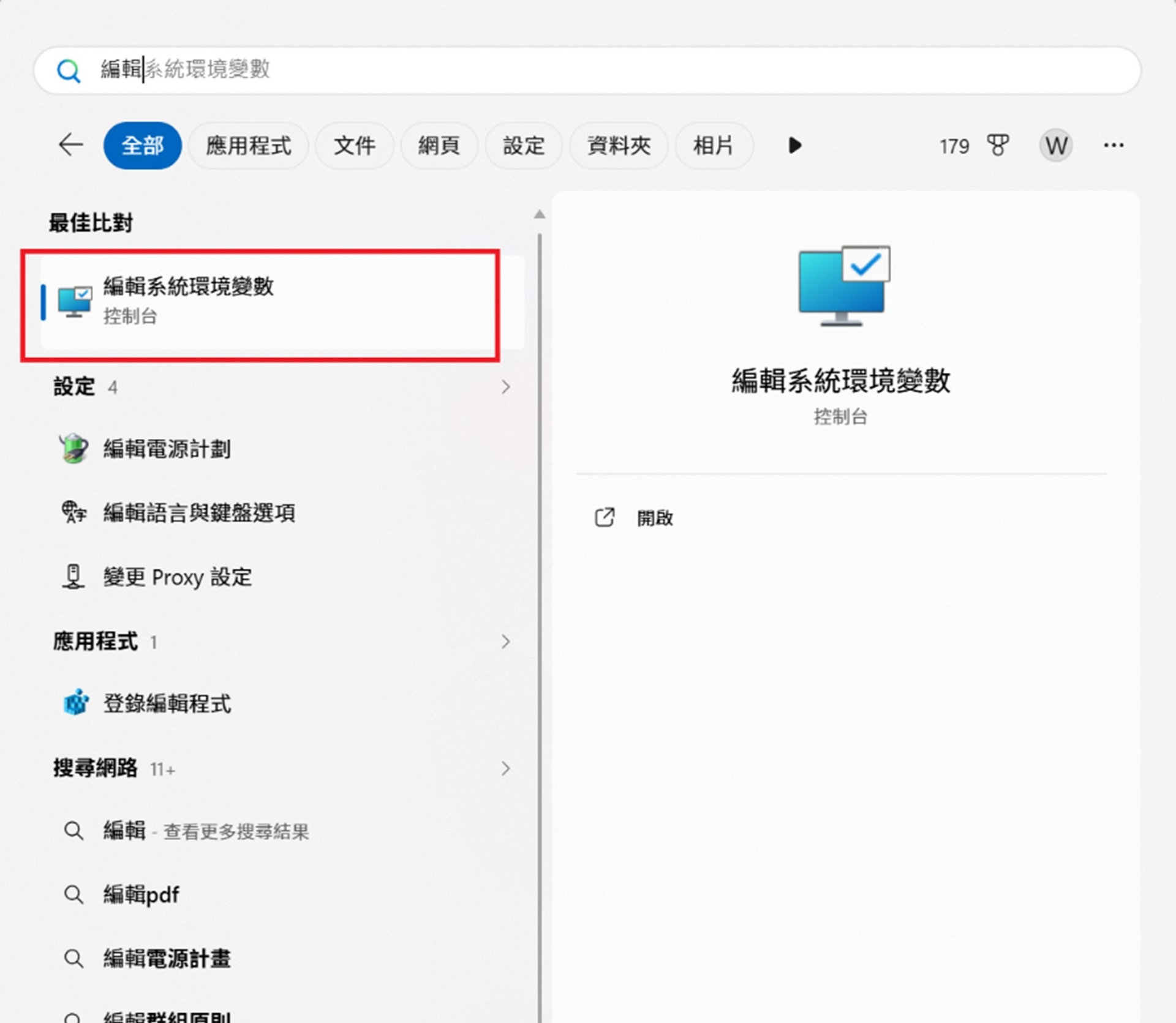
(3) 在彈出的視窗中,點擊下方的「環境變數」按鈕。
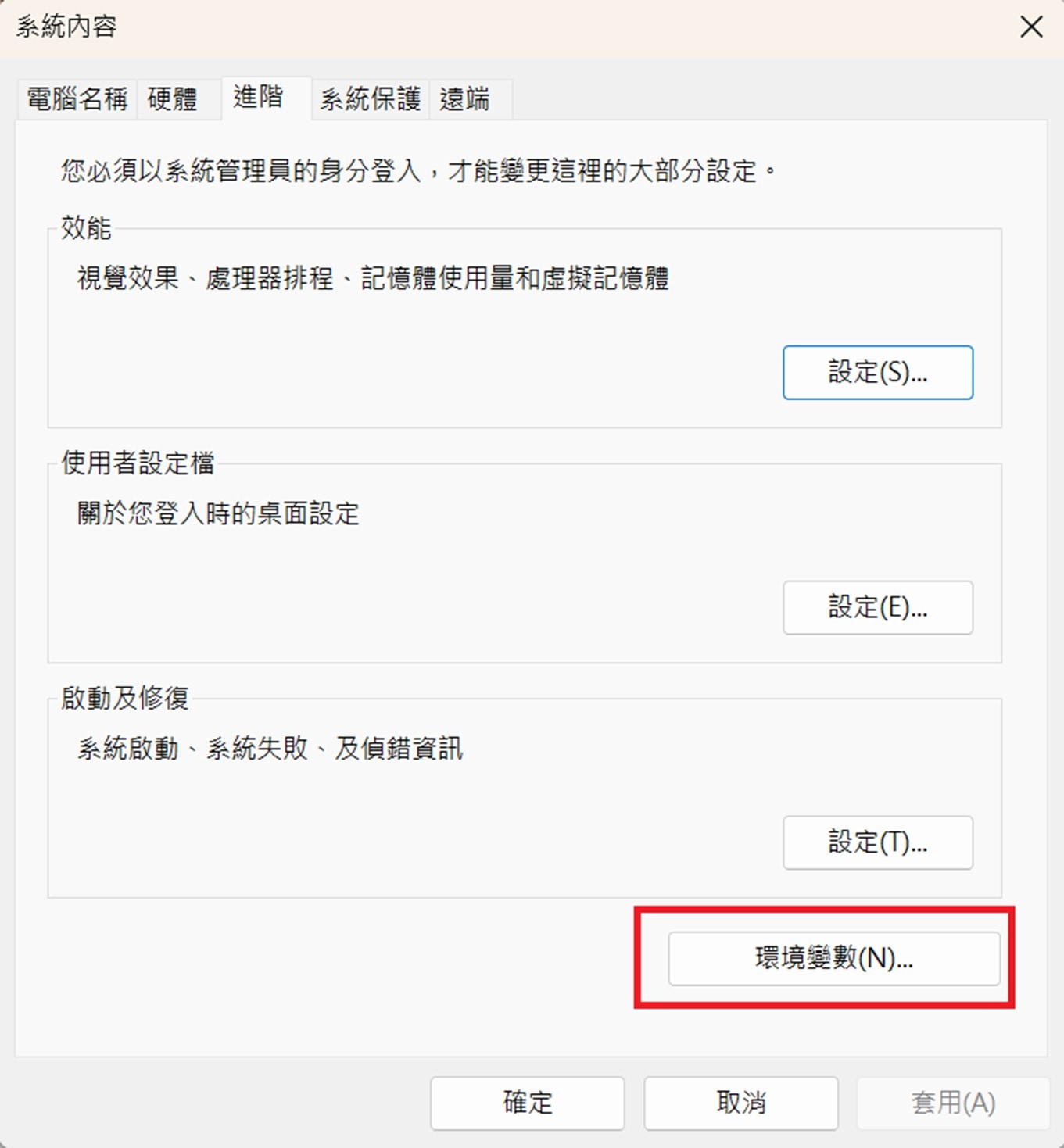
(4) 在「使用者變數」中,找到名為Path的變數,選取並點擊「編輯」。
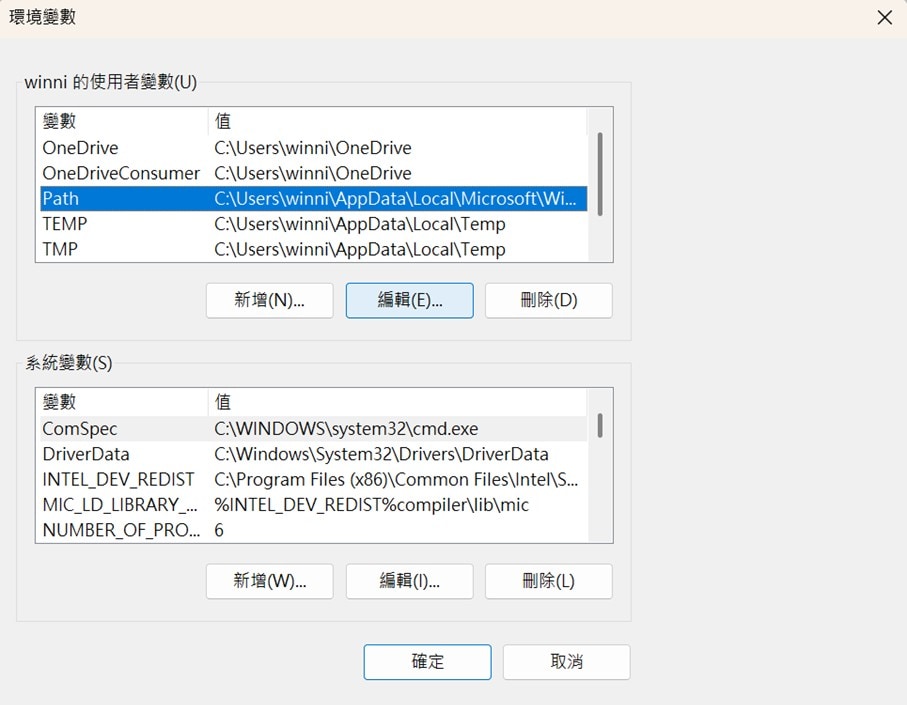
(5) 在右側點擊「新增」,然後使用Ctrl + V貼上剛才複製的路徑。
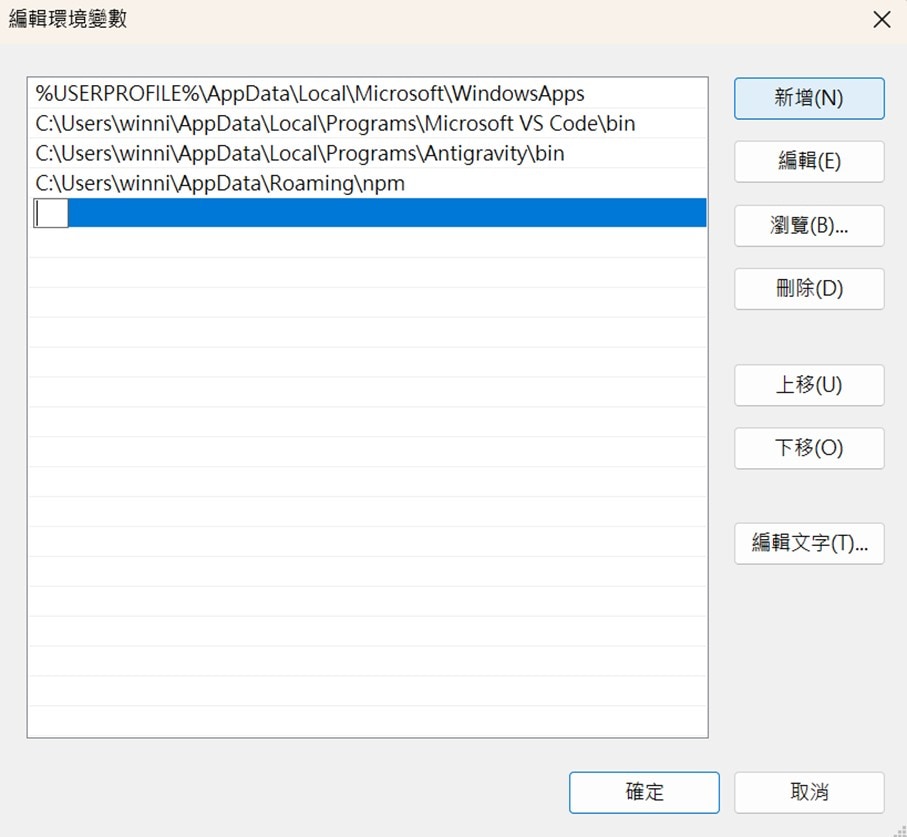
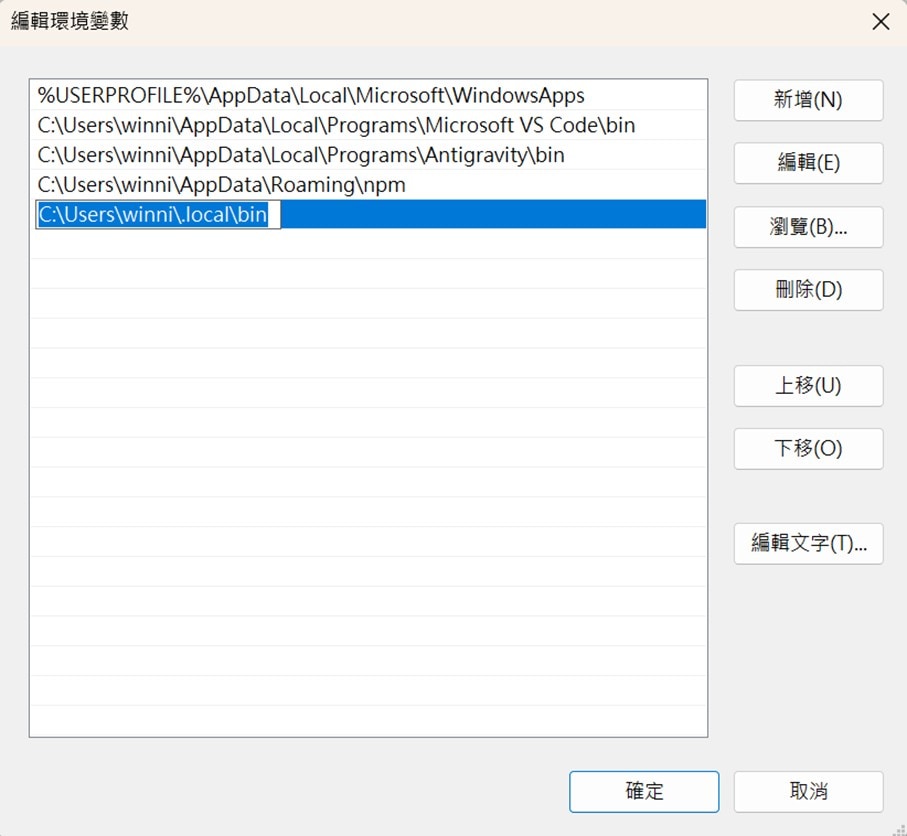
(6) 分別按下三次「確定」,關閉所有視窗。
設定完Path後,請關閉原本的命令提示字元視窗。繼續第五步驟。
五、開啟Claude Code
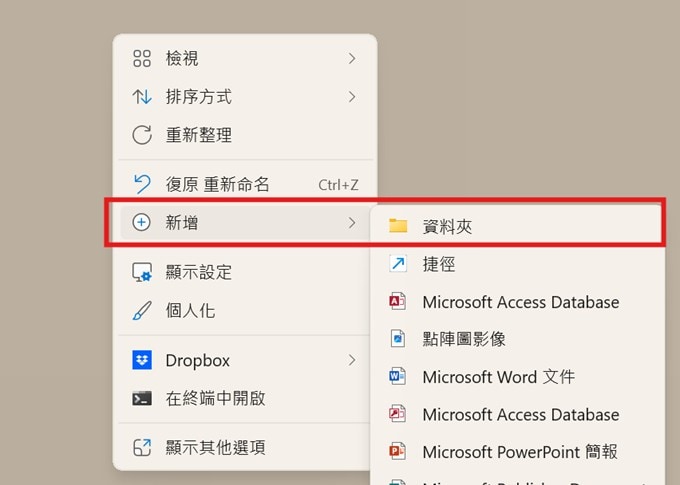
(1) 在桌面新增一個資料夾,依自己喜好命名即可。(之後跟AI對話產生的匯出檔案都會在這個資料夾,想要給AI看的資料檔案也可以放在這裡。)
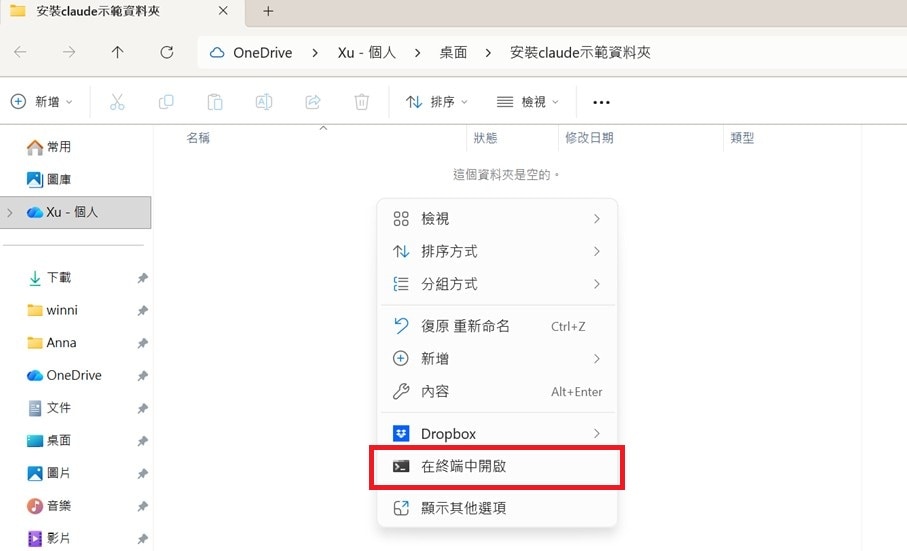
(2) 打開資料夾,右鍵選擇「在終端中開啟」,會出現下方視窗:
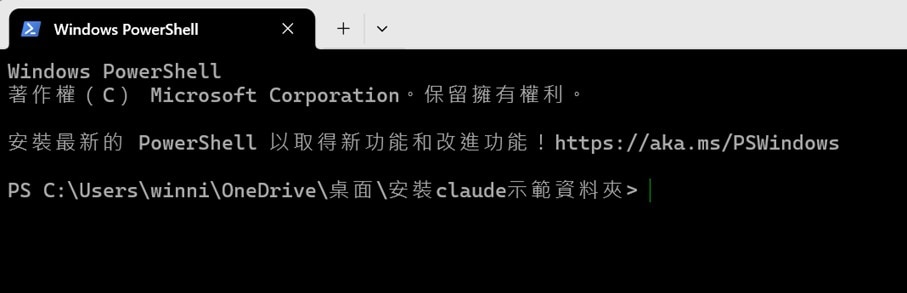
(3) 在視窗中輸入指令claude,按Enter送出:
指令意義:在目前資料夾內打開Claude Code
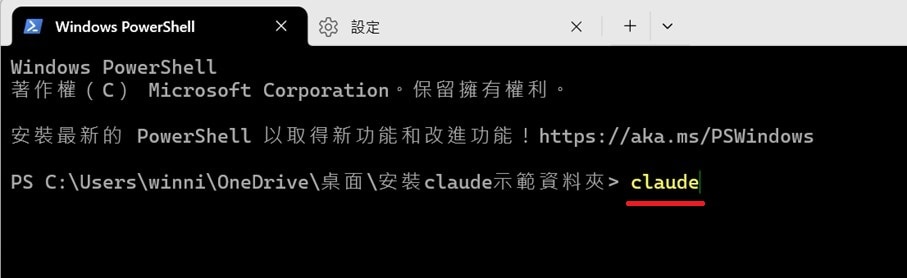
※ 輸入claude送出之後,如果出現「'claude' 不是內部或外部命令、可執行的程式或批次檔」的提示,請回到第四步驟設定Path。
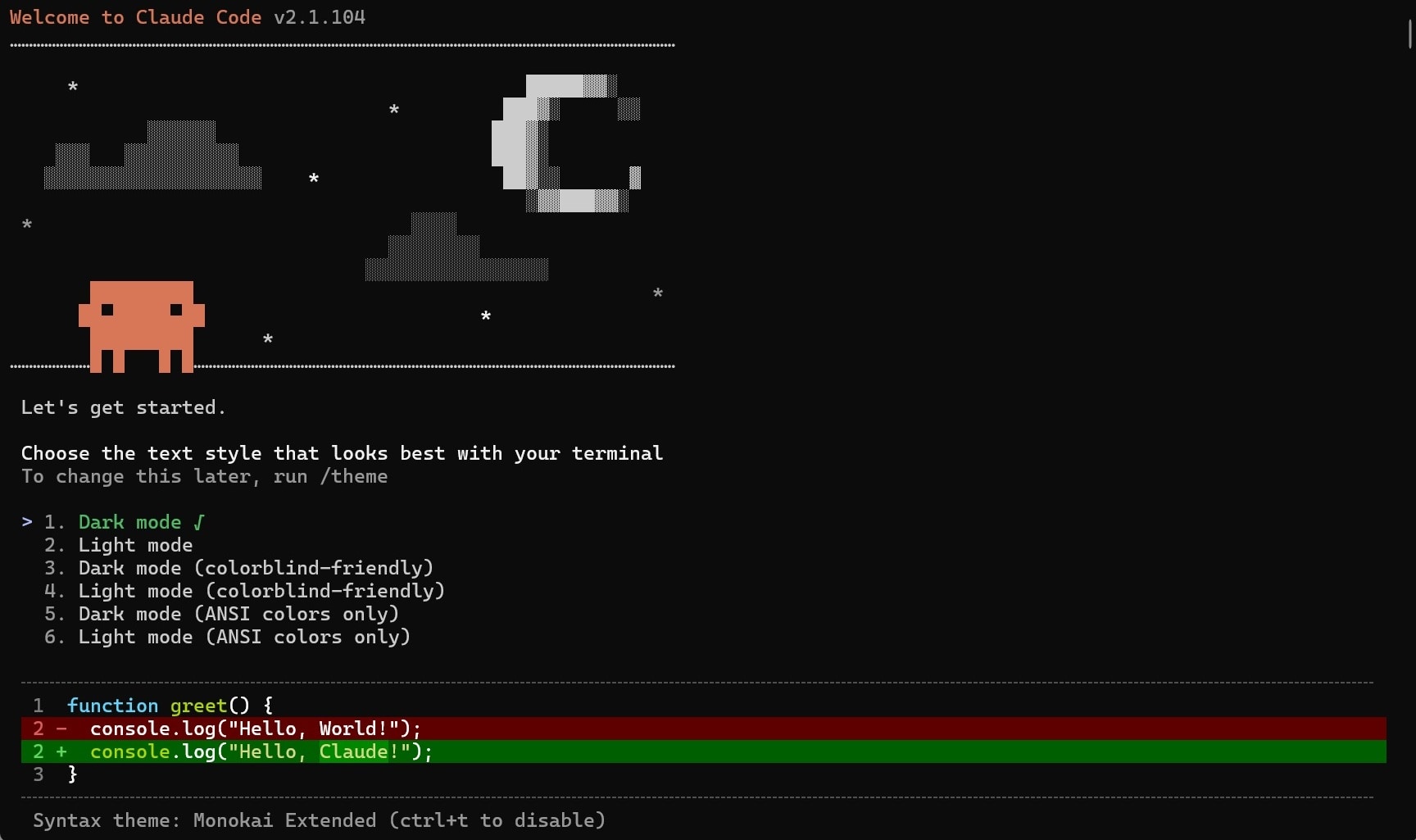
六、選擇色彩配置
第一次進入Claude Code,依個人喜好選擇色彩配置;使用方向鍵的上下鍵選擇,選擇後請按Enter確定。
七、驗證帳號
選擇第一項「1. Claude account with subscription · Pro, Max, Team, or Enterprise」,按Enter確定。
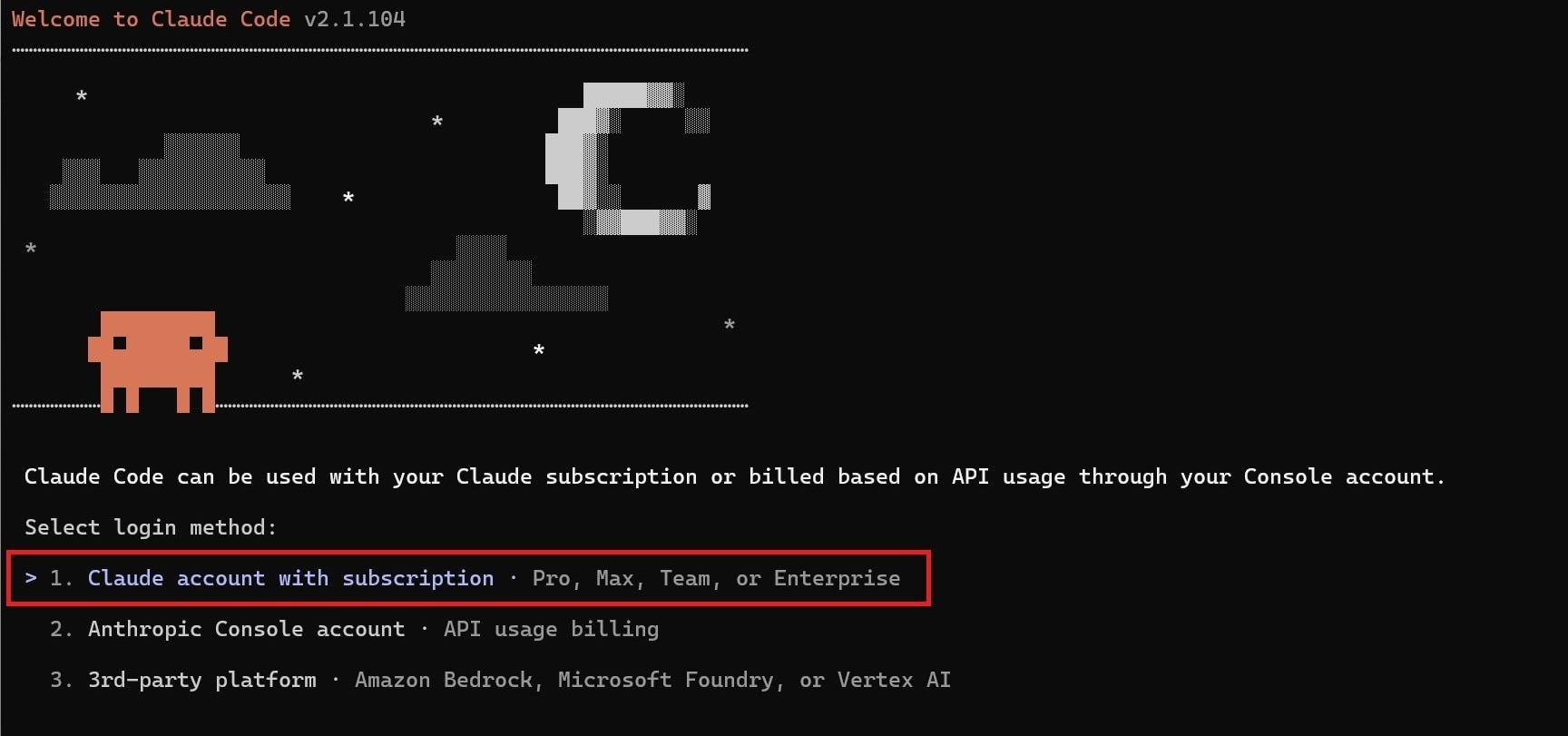
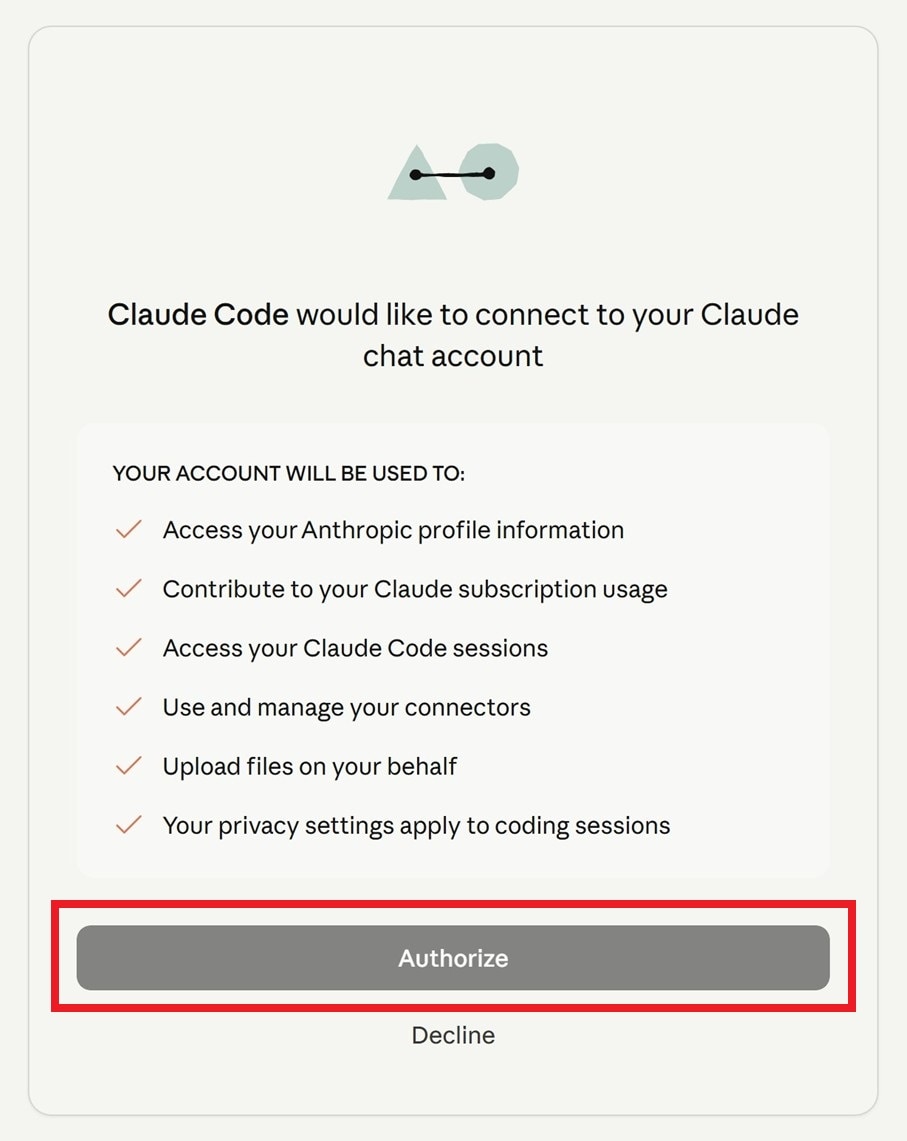
瀏覽器會自動開啟,請登入已付費的Claude帳號,或用已付費的Google帳號登入Claude,出現授權畫面「Claude Code would like to connect to your Claude chat account」時,點選Authorize。
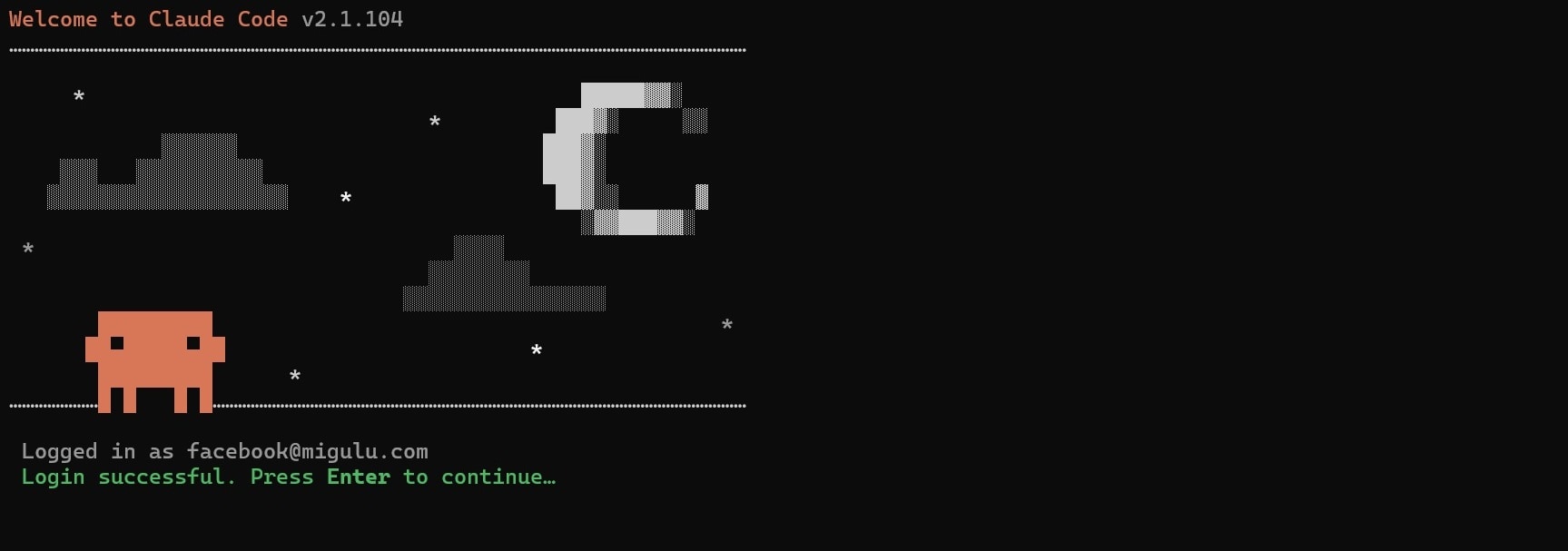
回到原本Claude視窗,出現以下綠色文字即代表登入成功,按Enter繼續:
Login successful. Press Enter to continue...
※ 若瀏覽器未自動開啟(手動驗證):
畫面會出現一段長網址,複製後貼到Chrome;登入已付費的Claude帳號,或用已付費的Google帳號登入Claude,授權後會得到一串驗證碼,複製後貼回Claude視窗即可。
八、確認資料夾
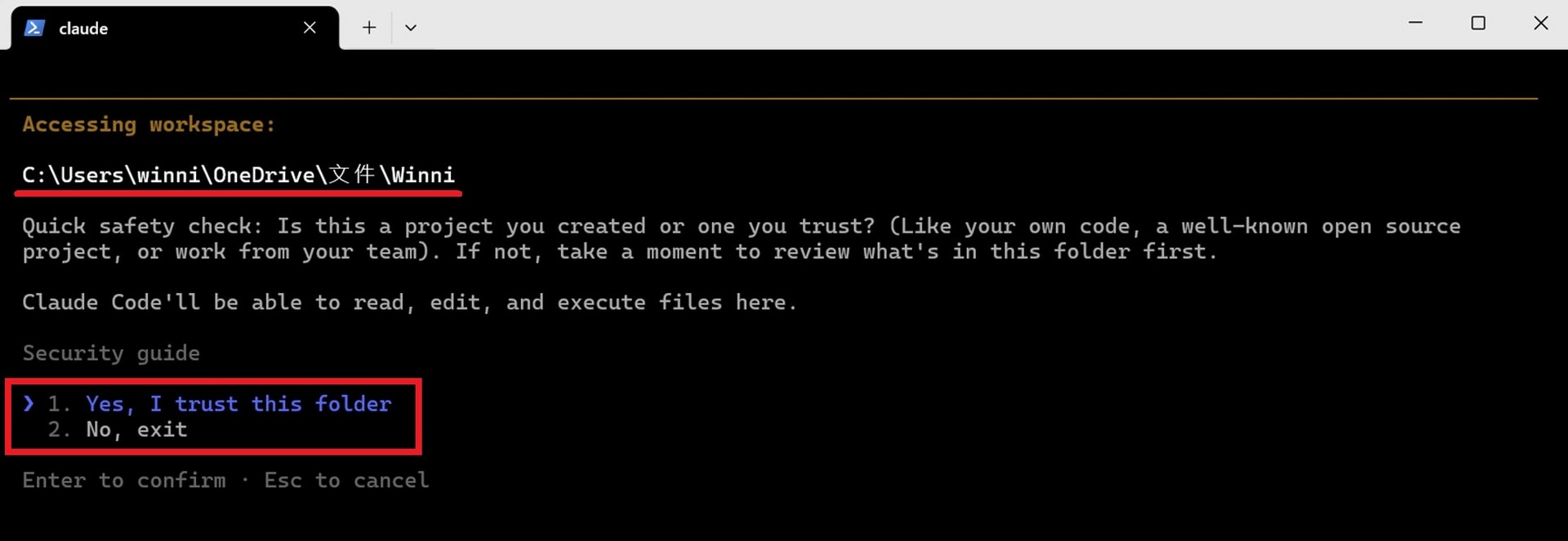
確認要開啟的資料夾正確,選擇「1. Yes, I trust this folder」後按Enter送出,同意讓Claude Code在此資料夾內讀取、修改、刪除檔案、執行指令等。
九、進入Claude Code
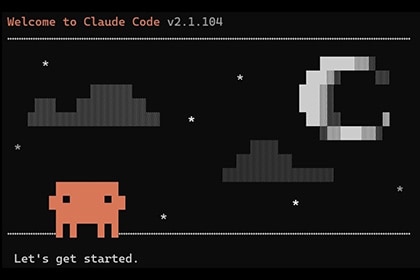
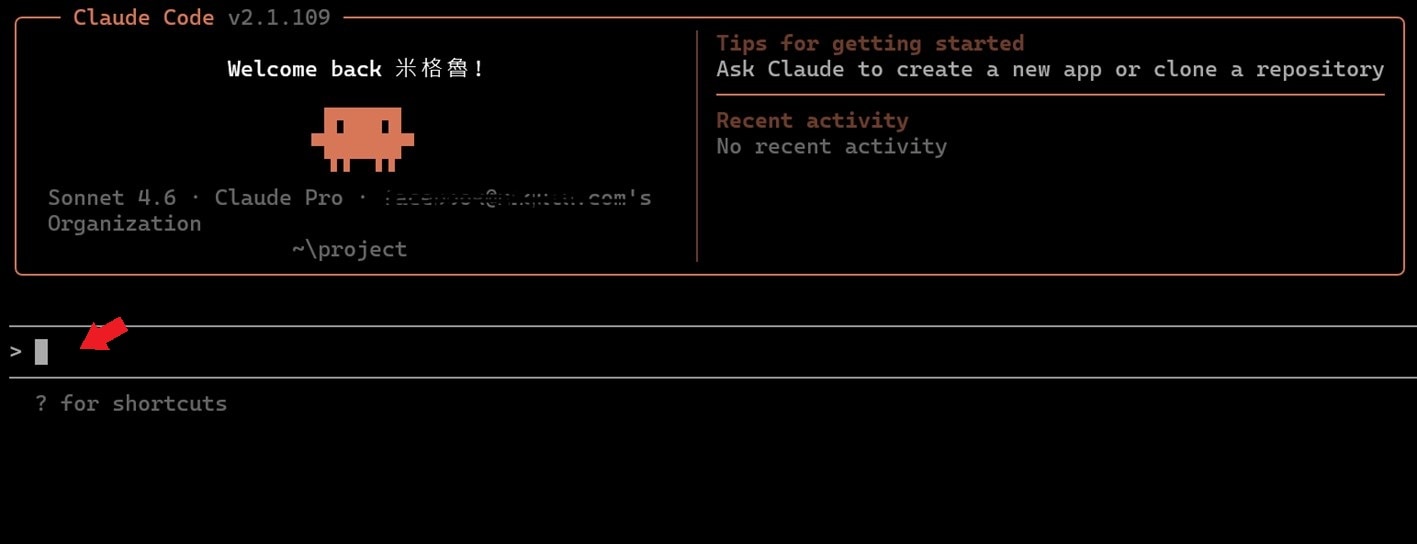
出現以下畫面就代表已進入Claude Code了。
只需要在對話框輸入文字,按Enter送出,即可開始與AI對話。
- 第一次對話時,若有需要可以先告知AI「請用繁體中文與我對話」。
- 與AI對話、同意AI修刪檔案與執行指令時,請自行評估安全性。有任何操作上的問題,都可以直接詢問AI。
- 之後要再次開啟Claude Code,只需要在資料夾右鍵「在終端中打開」,輸入
claude並按下Enter即可。(若是沒有用Claude開啟過的資料夾,會需要再次進行第八步驟,同意讓Claude在此資料夾內讀取、修改檔案、執行指令。) - 在Claude Code視窗中,只能使用鍵盤操作,無法使用滑鼠點擊。
接下來,想透過Smartweb的MCP server來取得網站的資料,請參考:設定MCP server
其他設定
修改語言
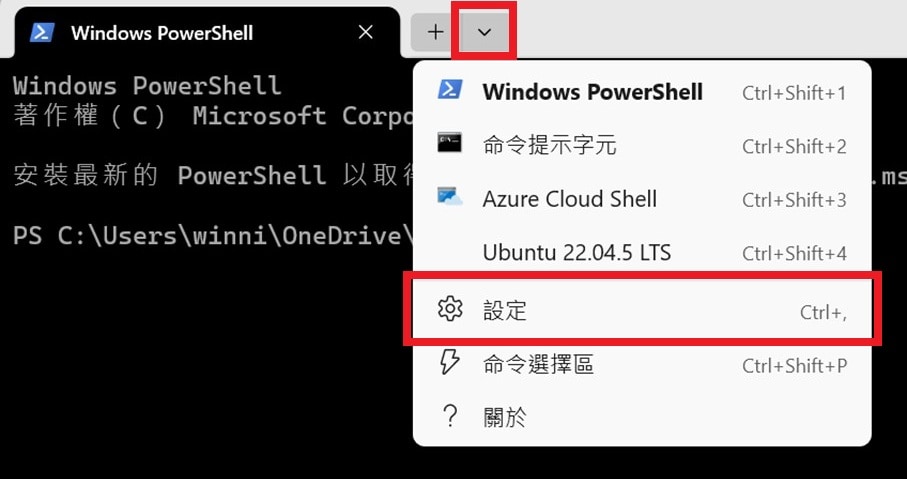
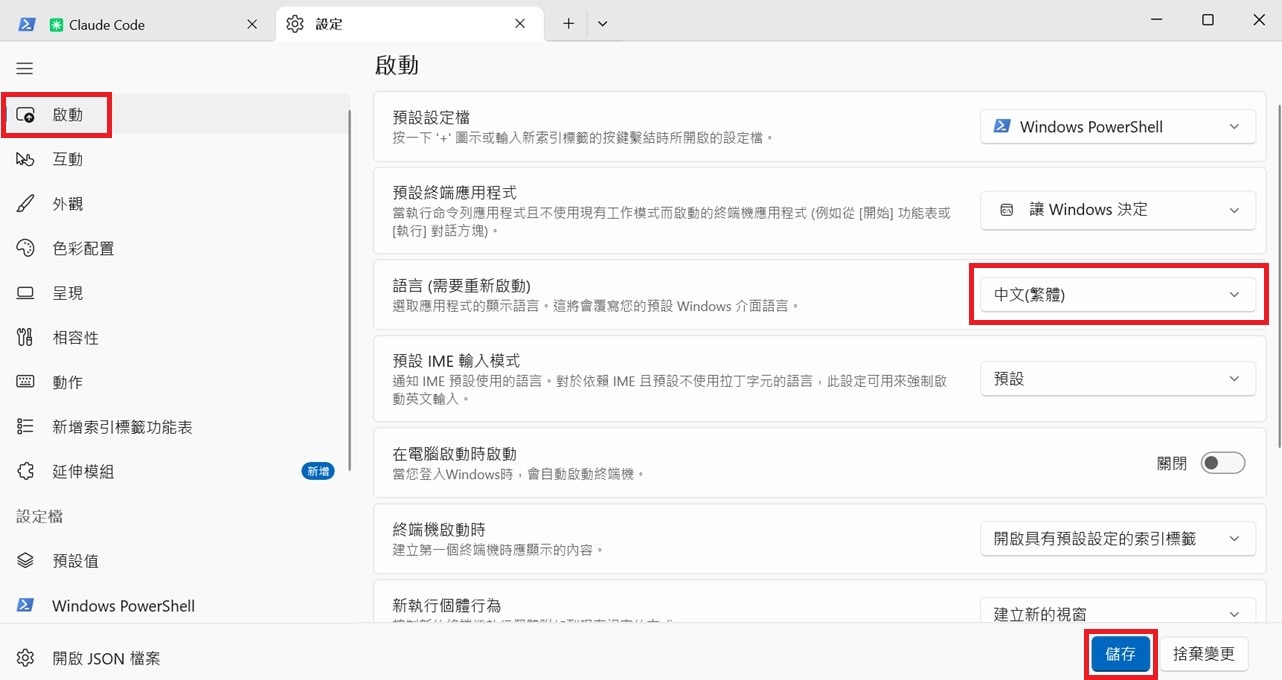
打開「設定」,在「啟動」這一頁找到語言,選擇偏好的語言選項之後點擊「儲存」,需重新啟動才會套用此選項。
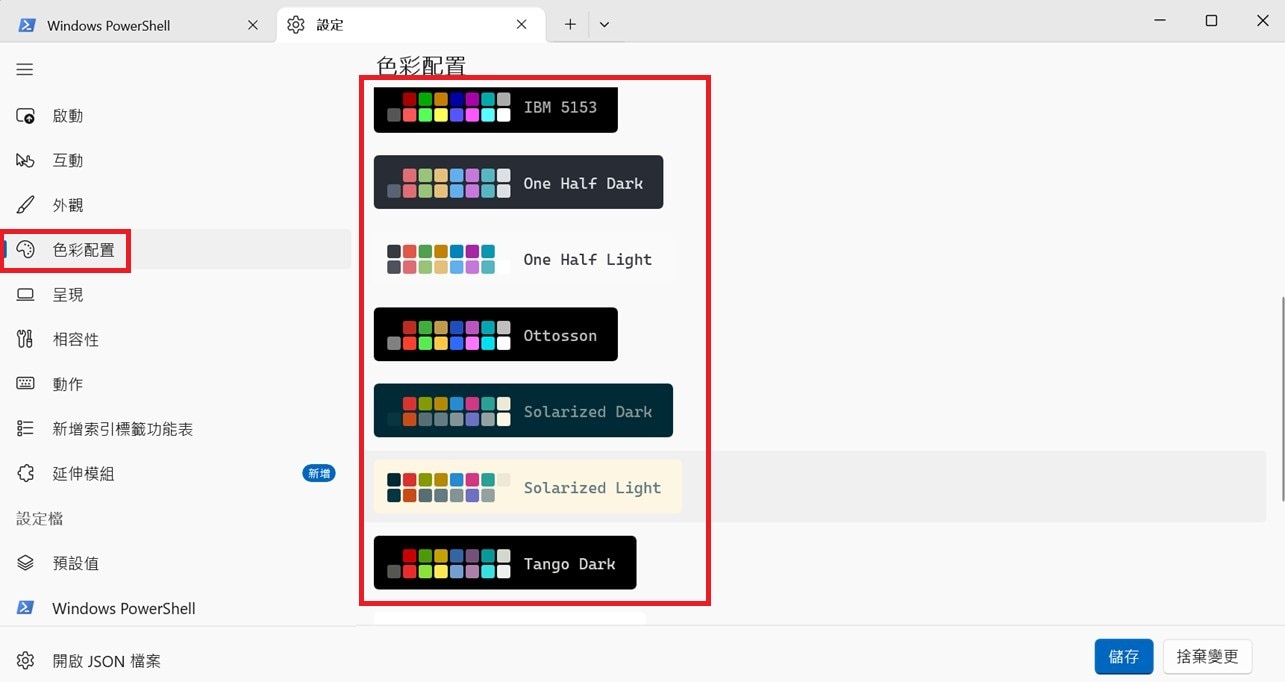
修改色彩配置
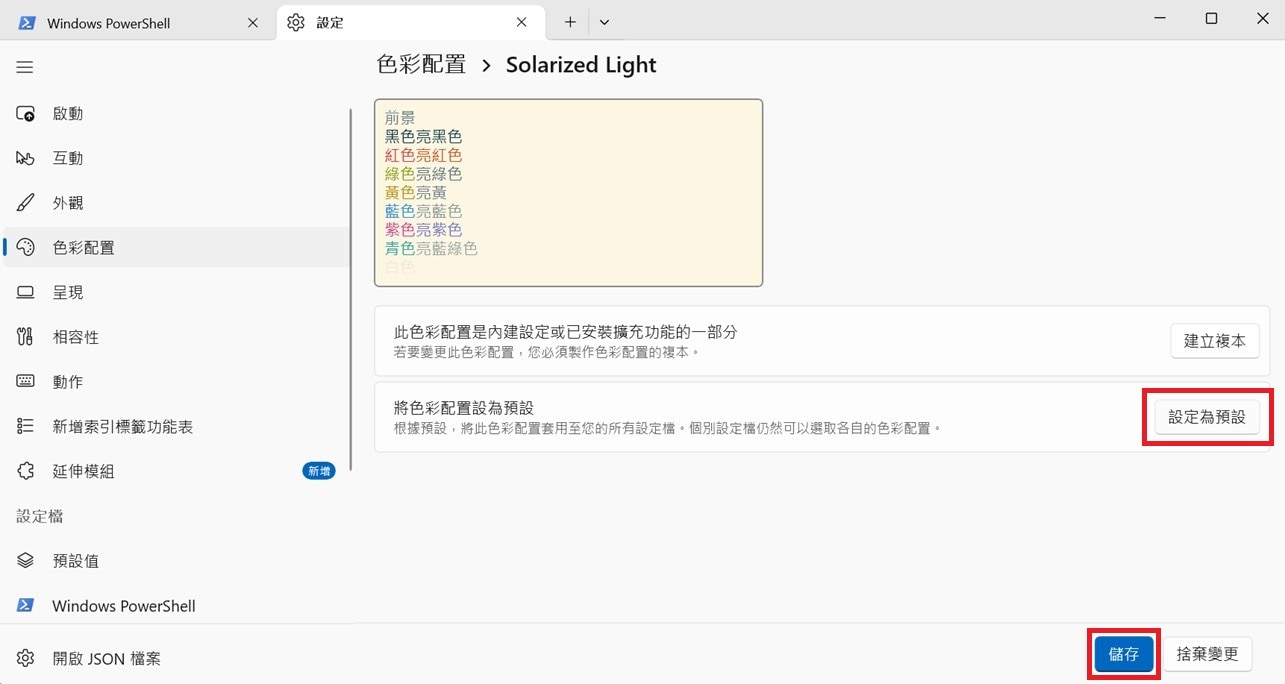
在設定中打開「色彩配置」選擇偏好的選項;點擊「設定為預設」之後「儲存」。