雙規格設定


一、將商品設定為雙規格
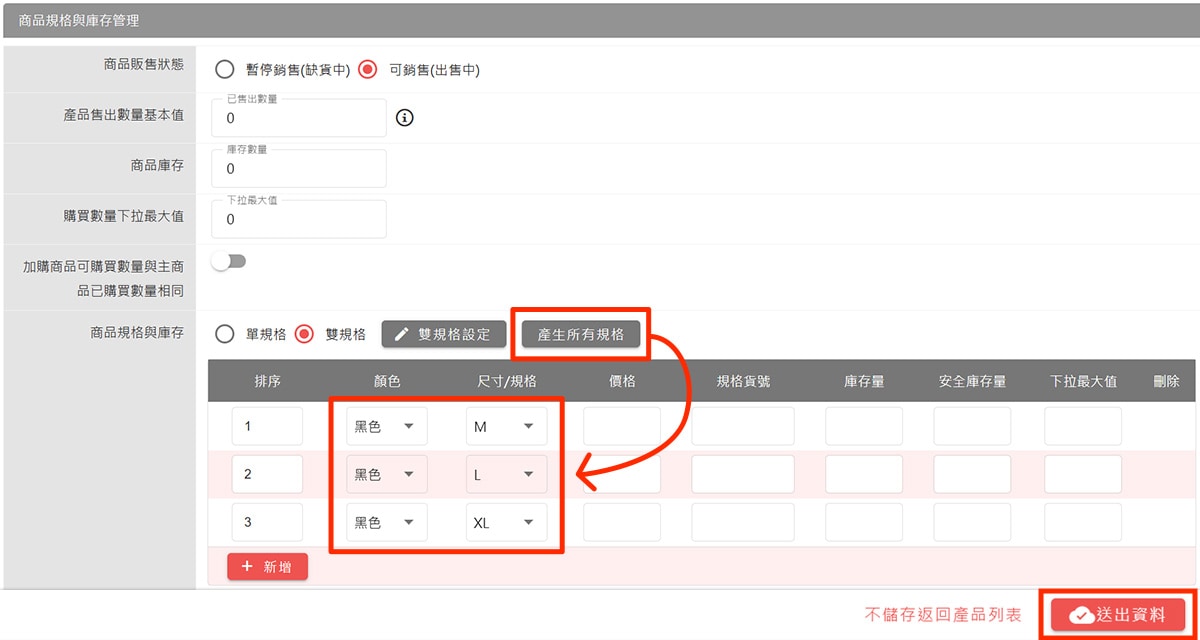
在商品基本資訊編輯頁>商品規格與庫存管理,選擇「雙規格」,接下來請先點擊頁面右下角的「送出資料」,重新進入頁面之後才會出現雙規格的設定按鈕。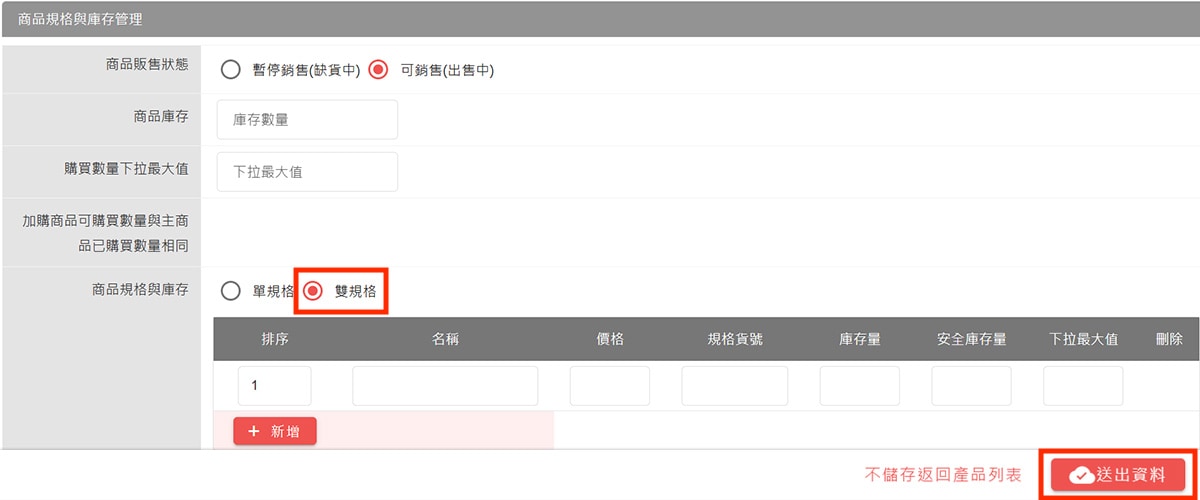
二、設定雙規格
重新進入頁面之後,即可開始設定雙規格:
1. 點擊「雙規格設定」。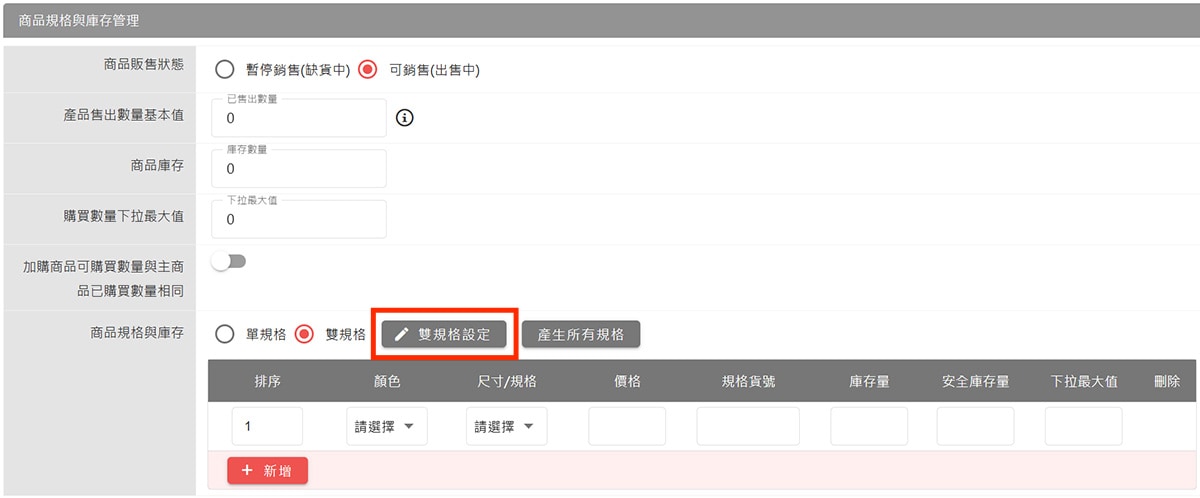
2. 於跳出視窗設定尺寸與顏色: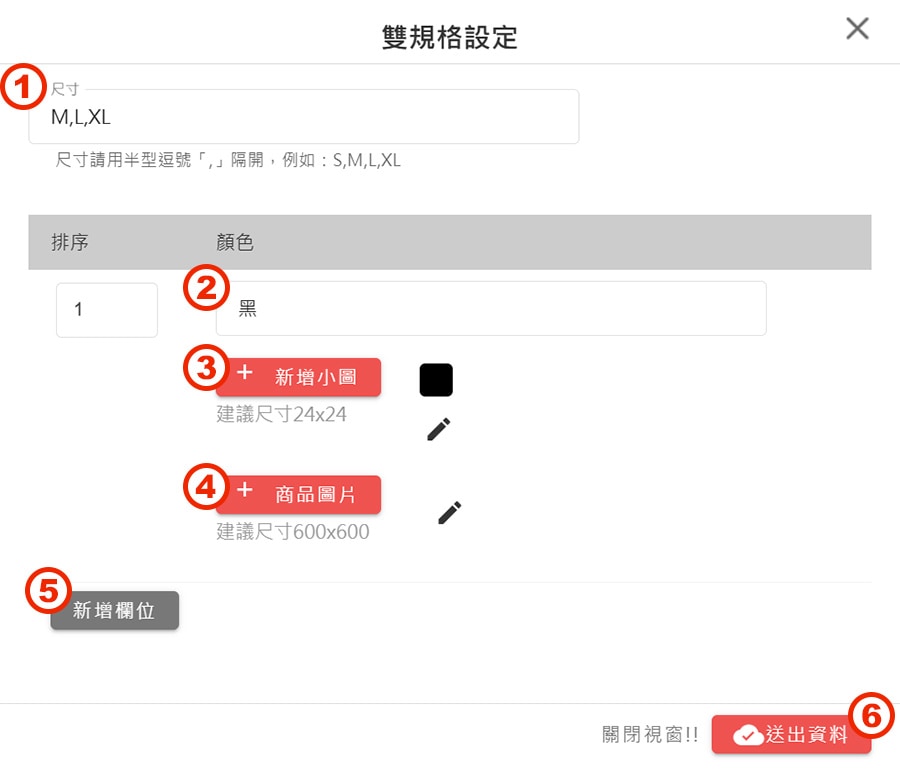
1
可設定多個尺寸,不同尺寸請用半形逗號「,」隔開。
2
設定顏色的名稱。
3
上傳顏色圖示。
4
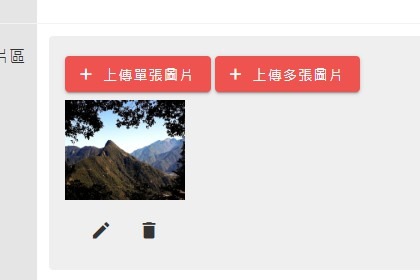
非必填,可選擇上傳該顏色的商品圖片(建議與其他產品圖同尺寸)。
若有上傳商品圖片,則在前台產品詳細頁點選該顏色規格時,產品代表圖會變為此圖。
若有上傳商品圖片,則在前台產品詳細頁點選該顏色規格時,產品代表圖會變為此圖。
5
可新增多組顏色。
6
點擊「送出資料」才會儲存變更。
3. 設定完雙規格後,請再次「送出資料」,才可繼續進行下一步。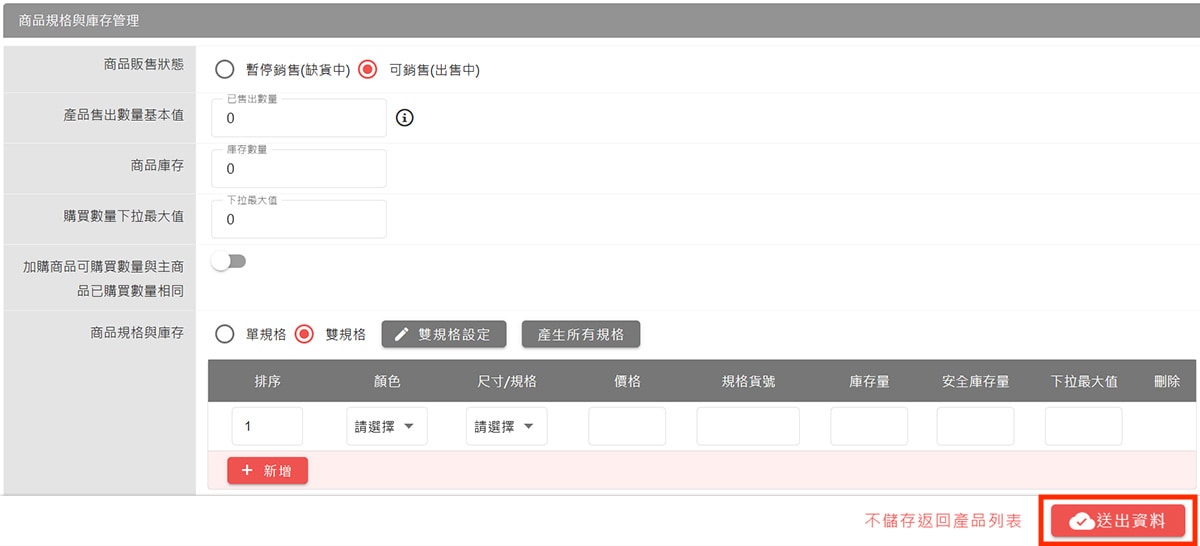
三、設定規格
可以手動選擇現有的顏色與尺寸組合,也可以點擊「產生所有規格」按鈕,系統會自動將所有的顏色與尺寸組合列出,即可分別設定價格、庫存量等;編輯完規格後,需點擊頁面右下角的「送出資料」才會儲存變更。