公司簡介使用方法


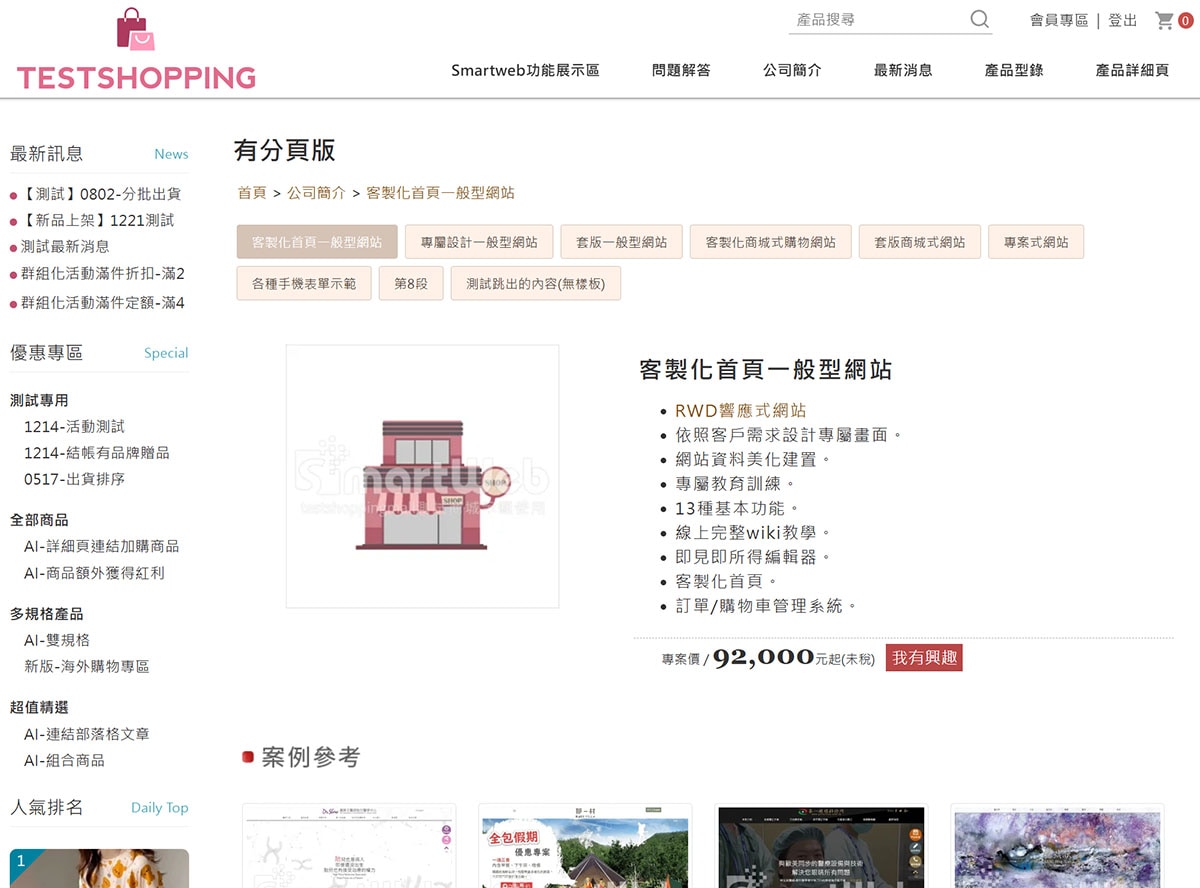
「公司簡介」功能所呈現的效果為一頁式,適合用來作為公司簡介這類一頁內有許多段落的內容編排。也可選擇所有段落是否要集中在同一頁,或是以分頁的方式呈現。

1. 公司簡介段落列表
1
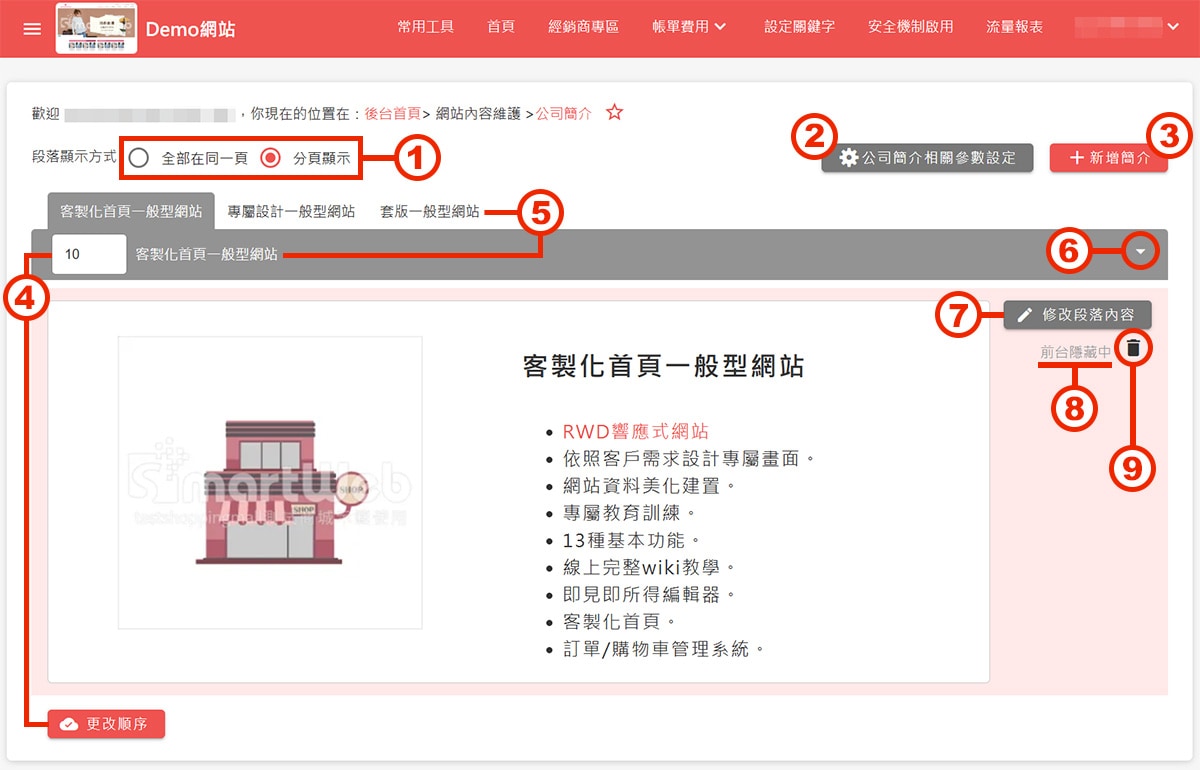
段落顯示方式的快切功能。
顯示方式有二:全部在同一頁、分頁顯示。選擇「全部在同一頁」時,每個段落會依照順序由上至下排列在同一頁面;選擇「分頁顯示」時,每個段落將分為不同分頁,且分頁皆有獨立網址。
顯示方式有二:全部在同一頁、分頁顯示。選擇「全部在同一頁」時,每個段落會依照順序由上至下排列在同一頁面;選擇「分頁顯示」時,每個段落將分為不同分頁,且分頁皆有獨立網址。
2
點選後會有彈出視窗可設定公司簡介功能的相關參數。(詳見下方:公司簡介相關參數設定)
3
點選可跳至新增簡介段落的編輯頁面。
4
前台與後台的段落順序,依此處數字由小至大排序,輸入數字後點擊「更改順序」即可修改。
5
段落標題,僅在段落顯示方式為「分頁顯示」時顯示,點選則可切換至該段落。
6
點擊可展開或收起段落內容。
7
點選可跳至簡介段落的編輯頁面。(詳見下方:編輯簡介)
8
有標示「前台隱藏中」、底色為淺粉色,表示該段落狀態在前台是隱藏的。
9
點選即可刪除段落。
2.公司簡介相關參數設定
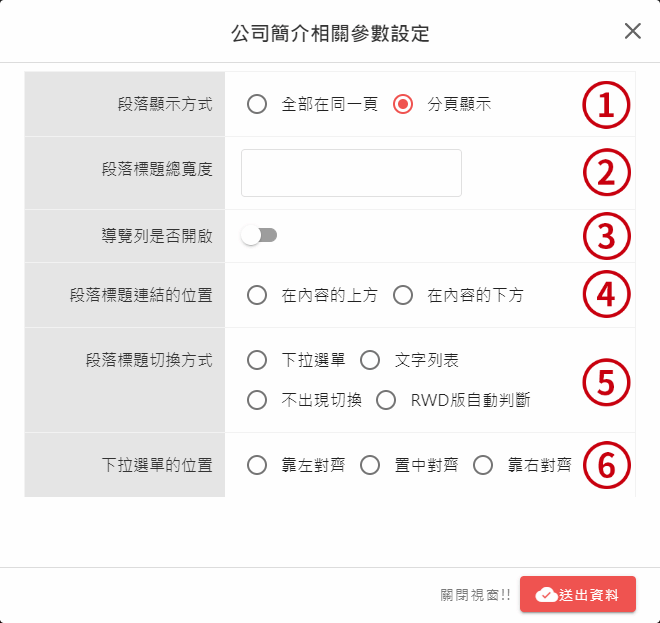
1
可選擇段落顯示方式。同前項的段落顯示快切功能。
2
為非RWD網站才有的功能,如果段落顯示方式為分頁顯示,則可於此設定段落的標題總寬度。
3
可設定文字導覽列是否出現。
4
可選擇段落標題切換方式要在內容的上方或下方。
5
可選擇分頁段落切換方式。如果選擇「不出現切換」,則在前台無法直接切換到其他的段落;選擇「RWD版自動判斷」時,電腦版會以文字列表呈現,較小的螢幕如手機版時以下拉選單呈現。
6
切換方式為下拉選單時,可以設定下拉選單對齊的位置。
3. 編輯簡介
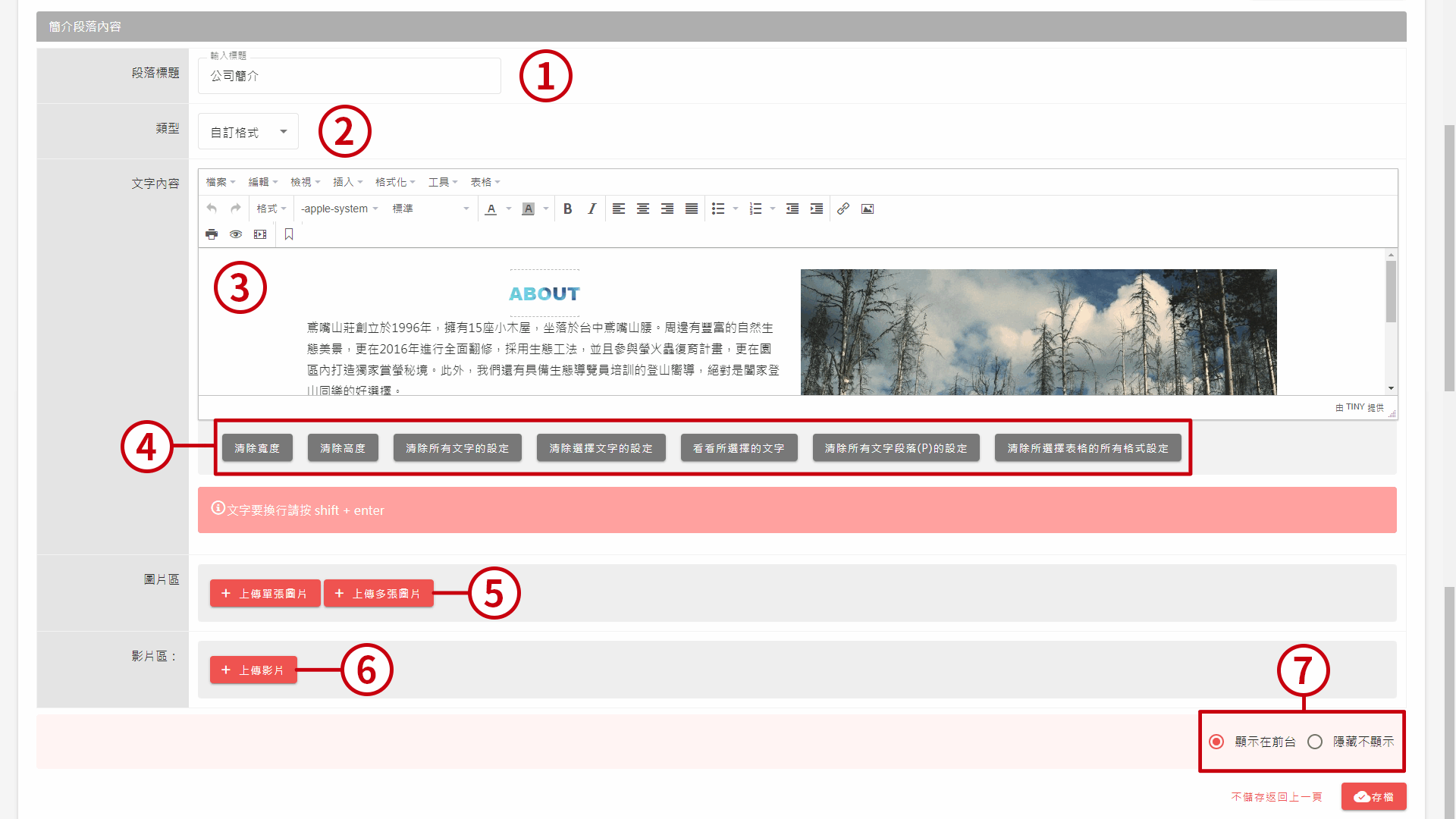
1
本欄位只在段落顯示為「分頁顯示」時出現,在此可編輯分頁的段落名稱。
2
在此可選擇編排方式,有自訂格式、圖片兩種方式。
3
可在此編輯圖片、文字。(詳見:編輯器使用方法)
4
此區按鈕可一鍵清除格式功能。
5
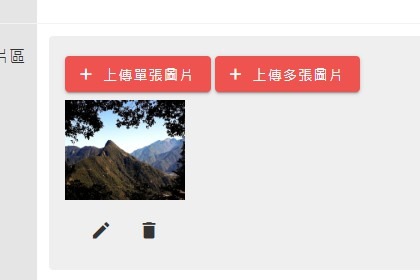
此區為圖片暫時存放的區域,可以選擇一次上傳單張或多張圖片。快按兩下即可將圖片加入編輯器裡。(詳見:插入圖片與圖片格式設定)
6
可於此區上傳複數的影片,並且上傳影片的封面圖片。前台會在點擊時彈出浮動視窗播放影片。(此為加購功能,詳見:插入彈出視窗影片)
7
可於此處切換段落是否顯示在前台。
功能展示
文章關鍵字: