問題解答使用方法


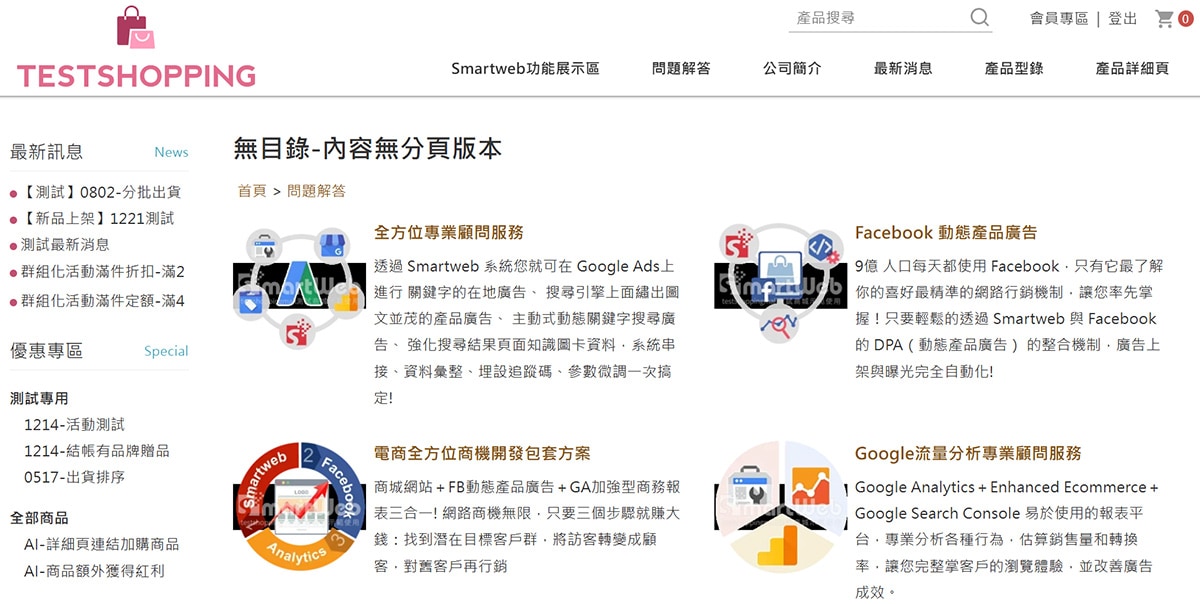
「問題解答」功能所呈現的效果為三層式架構,分別為目錄、標題簡述、內容,可依需求選擇在前台呈現的效果。

1. 問題解答列表

1
此列表會顯示出所有的目錄,可在此篩選特定目錄下的內容。
2
點擊「目錄管理」按鈕,可將問題解答內容做目錄分類。(詳見下方:目錄管理)
3
點擊「問題解答相關參數設定」按鈕,可設定問題解答呈現於前台的方式。(詳見下方:問題解答相關參數設定)
4
點擊「新增問題解答」按鈕,即可建立一則新的問題解答。(詳見下方:新增問題解答)
5
顯示目前已建立的問題解答主題。
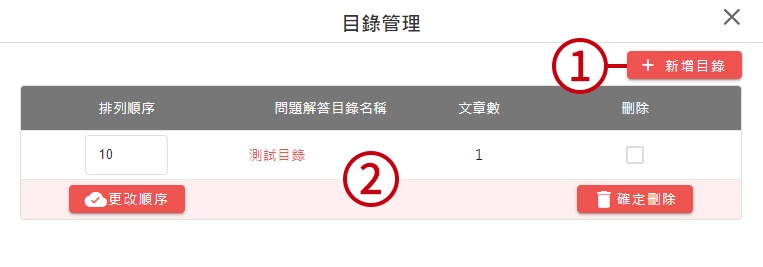
1
點擊「新增目錄」按鈕,即可建立新的目錄。
2
此區塊會顯示目前已建立的目錄,點擊目錄名稱可修改該目錄設定。

1
選擇頁面上方是否出現導覽列。
2
是否需要出現目錄頁,選擇「不分目錄」則會出現所有問題解答,而不會出現目錄頁。
3
是否需要圖文形式的目錄,若未開啟則只會出現目錄文字列表。
4
可選擇在不同的裝置上每一橫列所出現的目錄數。
5
選擇目錄的標題及說明文字是否要在前台呈現。
6
可設定每頁要列出幾筆問題解答。
7
選擇問題解答是否要使用圖文方式呈現、以及呈現的方式,也可選擇在不同的裝置上每一橫列要出現幾筆問題解答。
8
選擇是否要有前導頁,前導頁內容可自由編輯;若開啟前導頁,前台進入此問題解答的頁面時,會先進入前導頁,而不是問題解答目錄或列表。
4. 前導頁
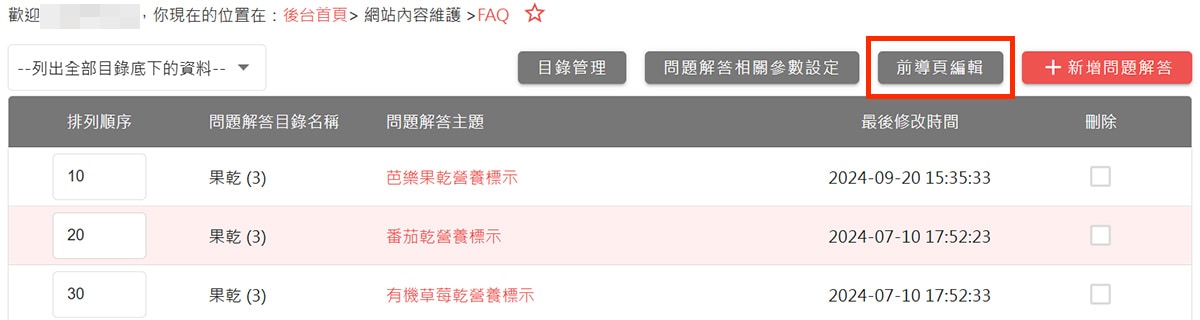
開啟前導頁後,列表右上角會出現前導頁編輯的按鈕,點擊即可編輯前導頁內容。
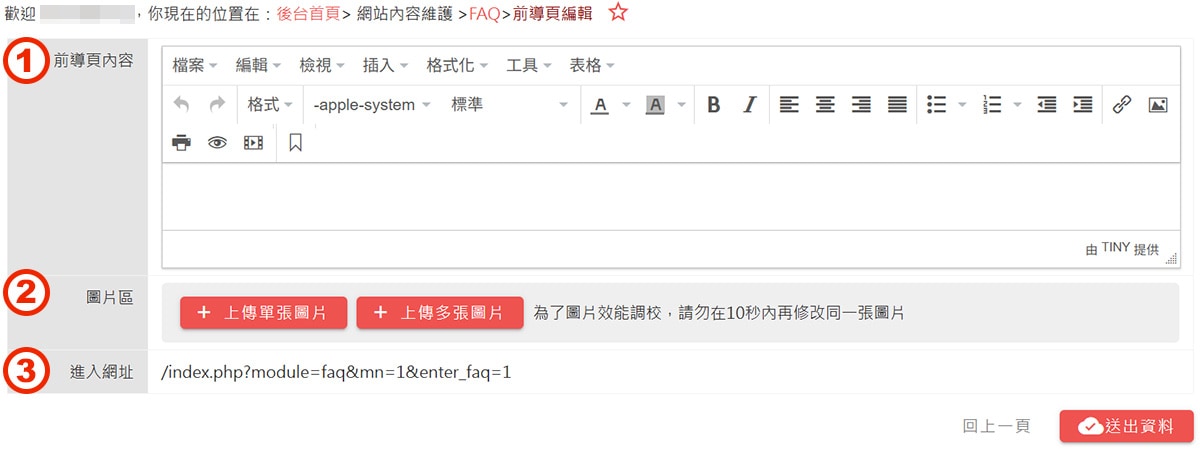
1
在此可編排前導頁的內容。
2
圖片上傳區,可將此處圖片插入至上方編輯區。
3
此網址可以進入問題解答的目錄頁(若有開啟目錄)或列表頁(若未開啟目錄),可在上方編輯區插入連結。
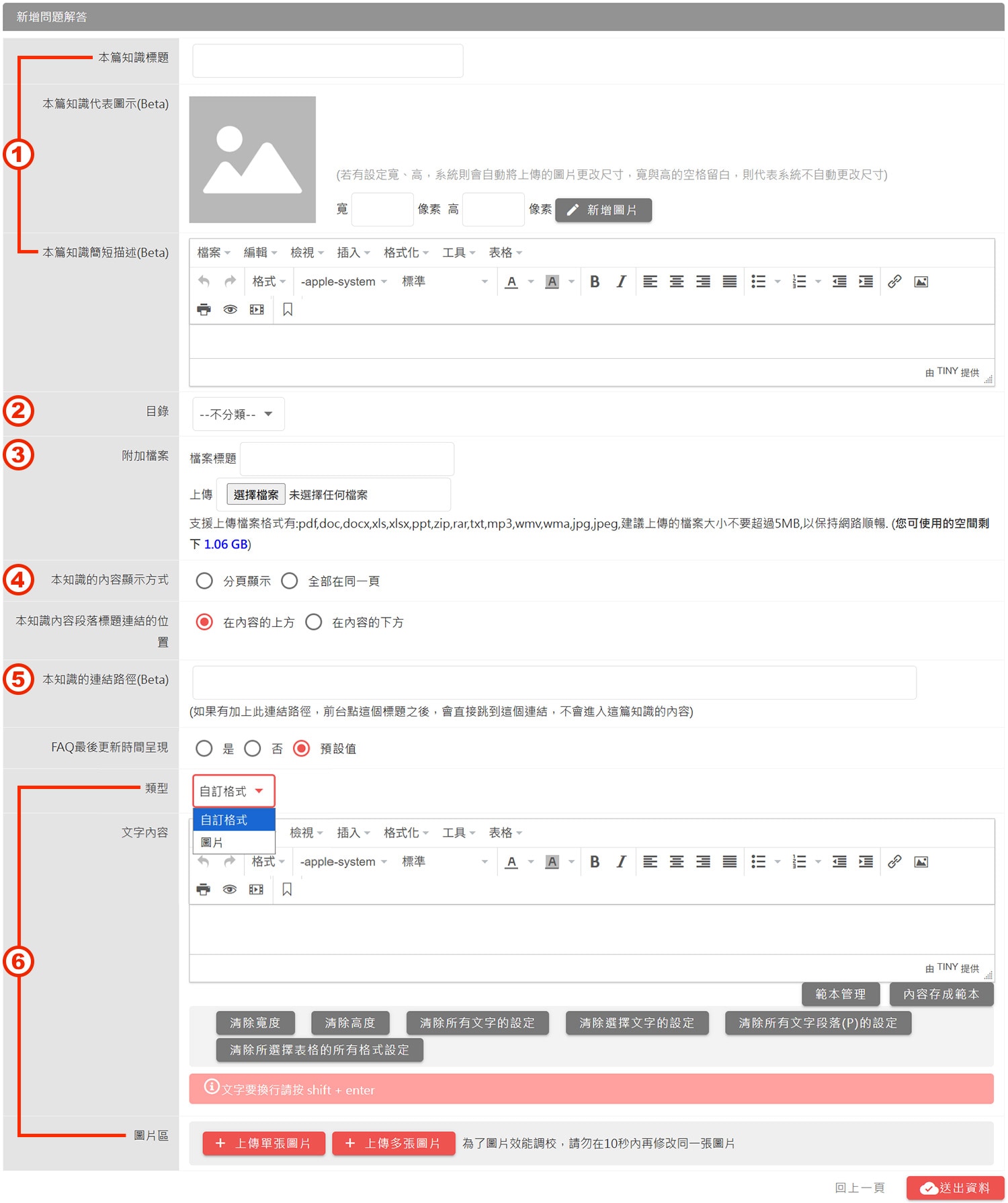
1
標題、圖示與簡短描述會顯示在問題解答列表頁。
2
若有開啟目錄,可選擇此問題解答歸類在哪個目錄,沒有選擇的話,此篇問題解答不會呈現在任何目錄中,只能透過左上角預覽視窗前往頁面。
3
可上傳檔案供瀏覽者下載。
4
可以選擇內容是否要分頁顯示。
5
若此處有填寫連結,前台點擊這篇問題解答的標題之後,會直接跳轉到此連結,不會進入這篇問題解答的內容。
6
此處可編排問題解答的內容、上傳圖片。
功能展示
文章關鍵字: