部落格


部落格功能以內容文章為主,可在首頁帶出推薦文章、且每篇文章可使用標籤分類,更新好的文章也可分享至其他社群。
此為加購功能,如有需要請洽客服04-2371-7889
一、後台新增目錄
需優先設定完目錄後才可開始新增文章,目錄建議最多2層,目錄內若已經有文章了則無法再新增次目錄。
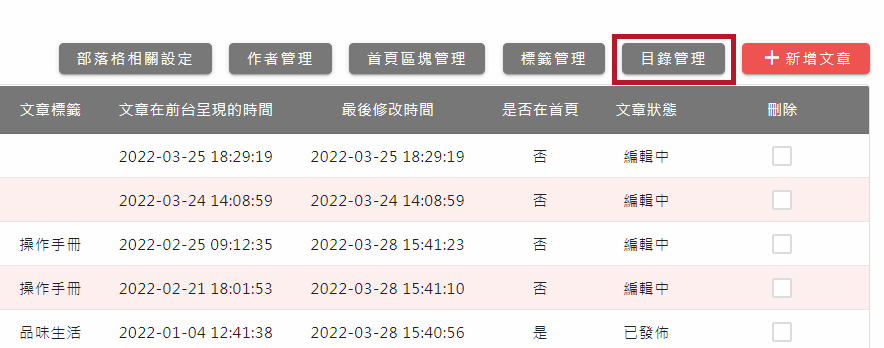
1.後台【內容維護】→【部落格】頁面中,點擊【目錄管理】按鈕
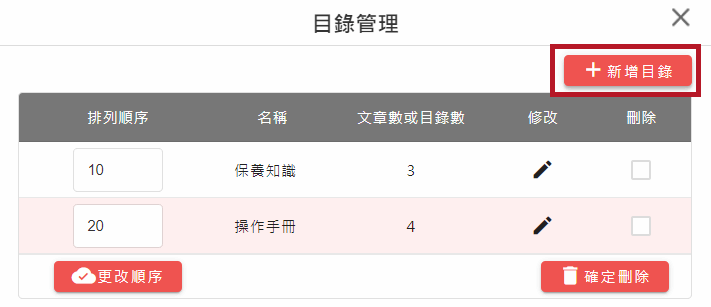
2. 接著點擊【新增目錄】按鈕
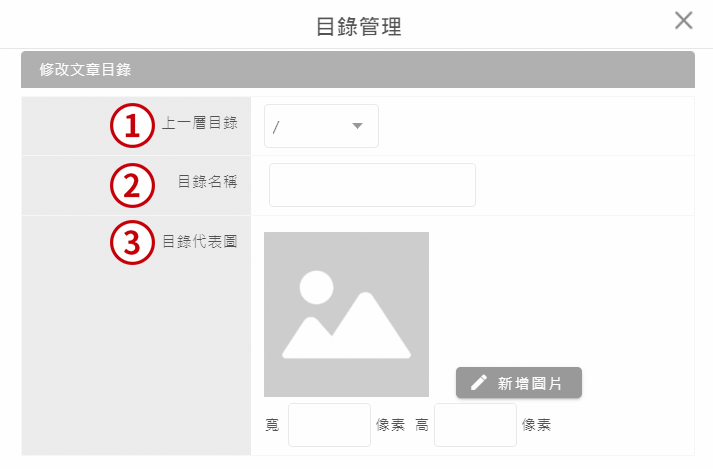
3. 新增目錄視窗欄位及標示如下
此為加購功能,如有需要請洽客服04-2371-7889
一、後台新增目錄
需優先設定完目錄後才可開始新增文章,目錄建議最多2層,目錄內若已經有文章了則無法再新增次目錄。
1.後台【內容維護】→【部落格】頁面中,點擊【目錄管理】按鈕
2. 接著點擊【新增目錄】按鈕
3. 新增目錄視窗欄位及標示如下
| 標示1 | 設定要歸類的上一層目錄,若沒有設定則為第一層目錄。 |
| 標示2 | 輸入目錄名稱。 |
| 標示3 | 可上傳目錄圖,建議尺寸為:寬 1100px 高310px,不上傳也可以。 |
二、作者管理(非必要設定)
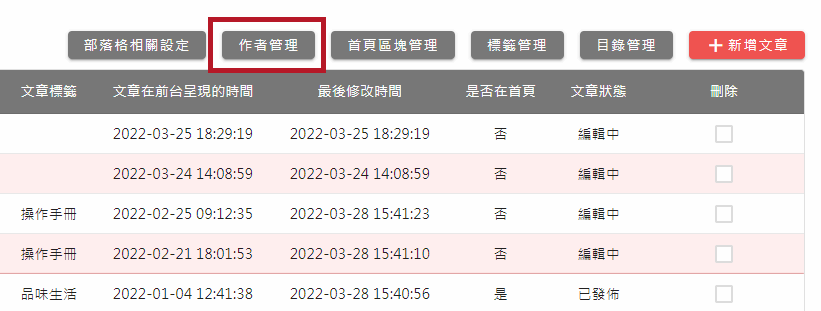
1. 點擊列表上方的【作者管理】按鈕
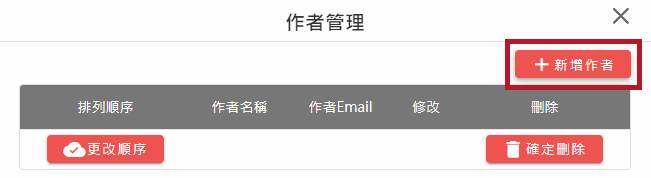
2. 點擊作者管理視窗中的【新增作者】按鈕
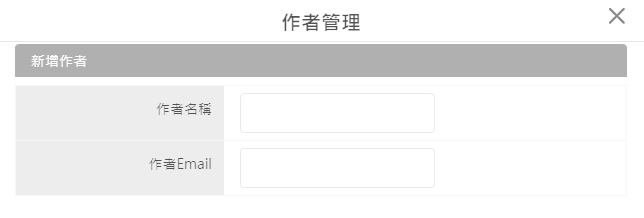
3. 輸入作者名稱,E-mail不一定要輸入
4. 設定完作者後,點擊【送出資料】
三、新增文章
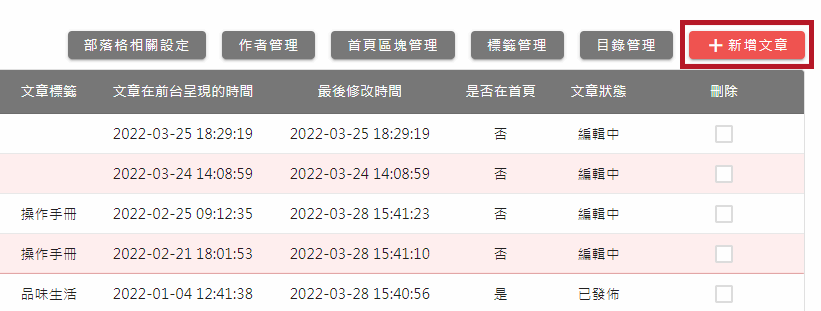
1. 點擊列表右上方的【新增文章】按鈕
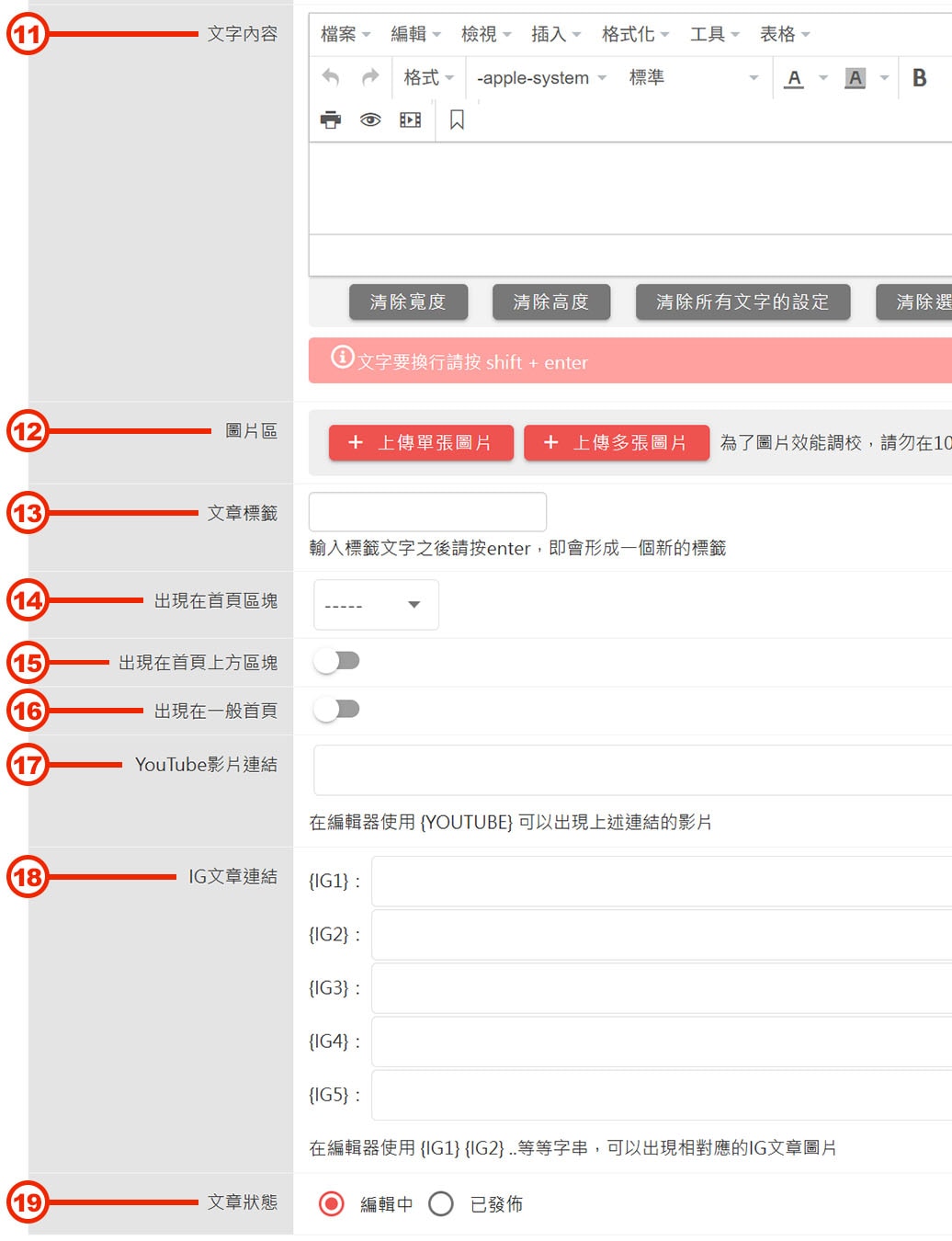
2.新增文章的欄位及標示如下
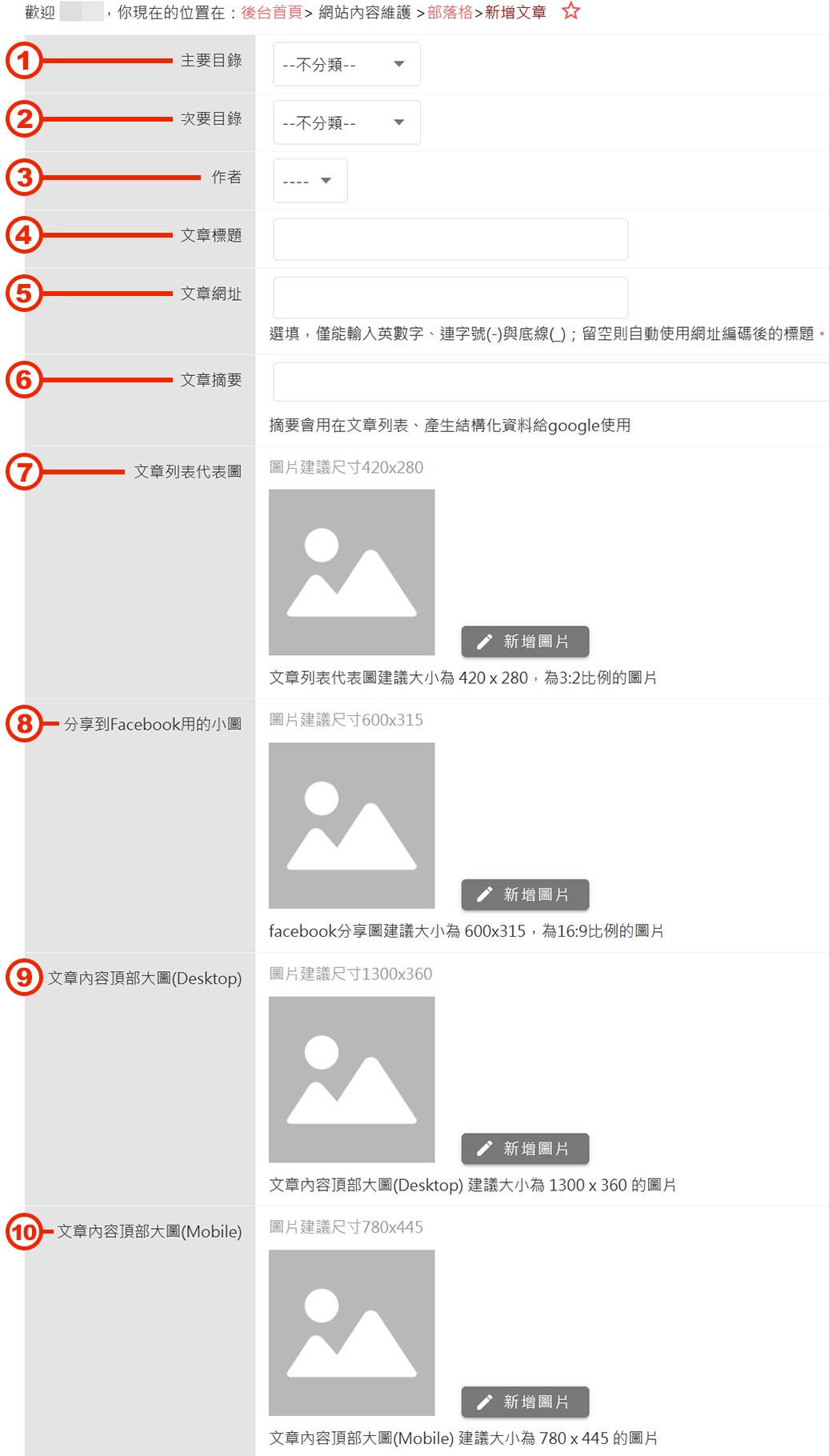
| 標示1 | 選擇主要目錄。 |
| 標示2 | 選擇次要目錄(非必選)。 |
| 標示3 | 可以選擇作者(非必選,需先在作者管理新增資料)。 |
| 標示4 | 填寫文章標題。 |
| 標示5 | 填寫文章網址(非必填),僅能輸入英數字、連字號(-)與底線(_);留空則自動使用網址編碼後的標題。設定後即使標題變更,網址也不會改變。 |
| 標示6 | 填寫文章摘要(文章列表出現的簡述)。 |
| 標示7 | 上傳文章列表代表圖。 |
| 標示8 | 上傳用戶將文章分享至facebook的貼文縮圖(非必填)。 |
| 標示9 | 上傳電腦版文章內容頂部大圖(非必填)。 |
| 標示10 | 上傳手機版文章內容頂部大圖(非必填)。 |
| 標示11 | 新增文章內容。 |
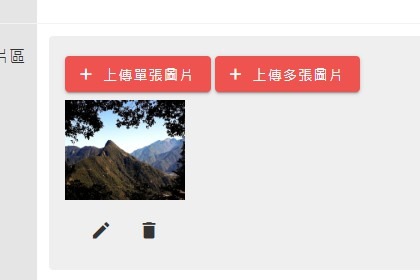
| 標示12 | 文章內容的圖片上傳區。 |
| 標示13 | 設定文章相關標籤。 |
| 標示14 | 選擇是否要出現在部落格首頁(文章列表)。部落格首頁區塊設定請見下方:設定首頁區塊。 |
| 標示15 | 開啟開關決定文章是否要出現在首頁輪播下方的文章區塊,此區塊是網站樣板規劃才需要設定,首頁輪播下方不是文章區塊可略過此設定。 |
| 標示16 | 文章是否出現在網站一般首頁的文章區塊,此區塊是網站樣板規劃才需要設定,網站首頁沒有文章區塊可略過此設定。 |
| 標示17 | 貼上Youtube影片連結(文章內有嵌入影片需求時才填寫),填入後在文章內想放影片的地方填入字串,影片就會出現。 |
| 標示18 | 如要在文章內置入Instagram貼文,需先在此處貼上Instagram網址,再將字串填入文章內容。 |
| 標示19 | 文章狀態為【已發佈】才會顯示在前台,預設為【編輯中】。 |
四、設定部落格首頁區塊(文章列表)
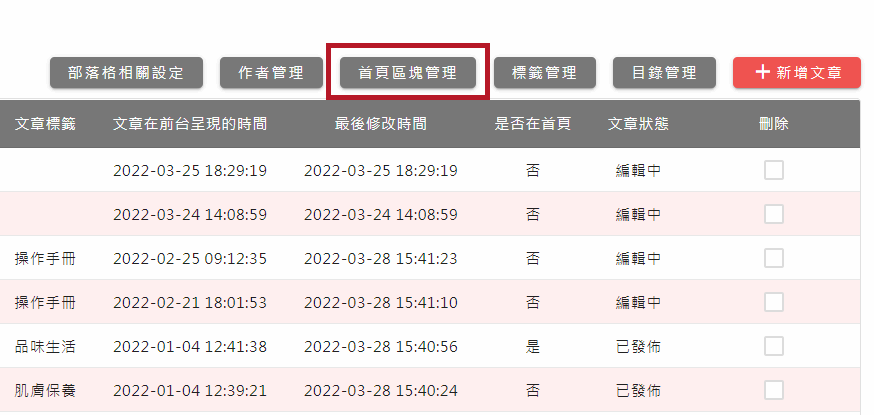
1.點擊列表右上方的【首頁區塊管理】按鈕
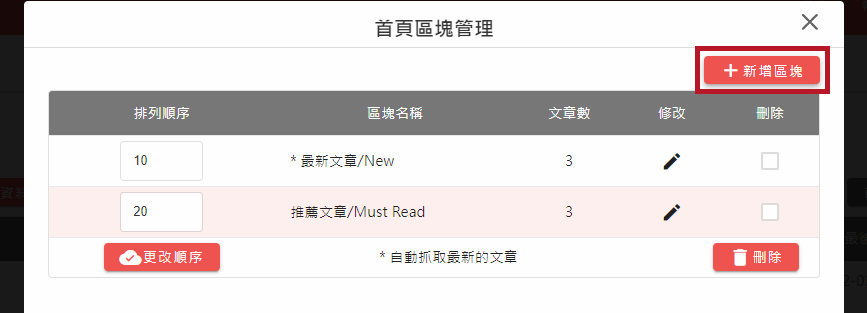
2.點擊首頁區塊管理視窗右上方的【新增區塊】按鈕
3.新增首頁區塊的設定畫面及標示如下
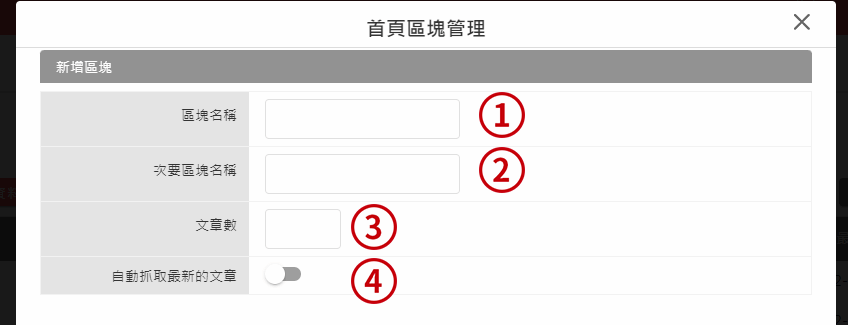
| 標示1 | 輸入區塊名稱,如:最新文章、推薦文章等。 |
| 標示2 | 輸入次要區塊名稱,可以略過不填,若有設定在前台顯示會與主要區塊名稱並排。 |
| 標示3 | 輸入區塊下想顯示的文章數量。 |
| 標示4 | 開啟開關,此區塊會自動抓取最新文章。 |
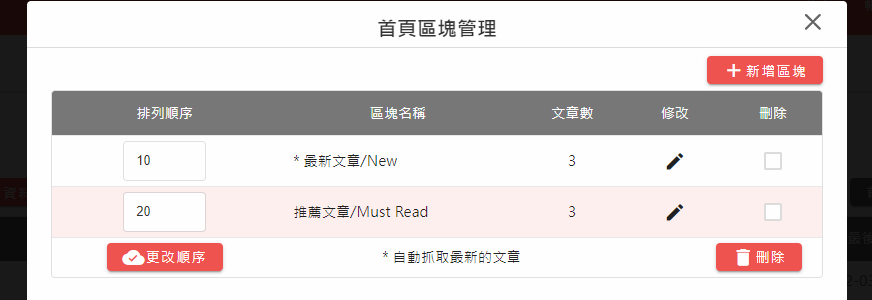
4. 設定完成後,就能在【首頁區塊管理】視窗列表中看到已設定的區塊名稱
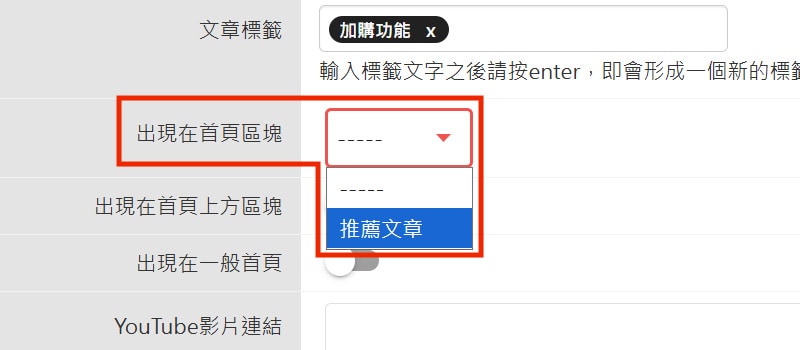
5. 設定推薦文章(顯示在部落格首頁)
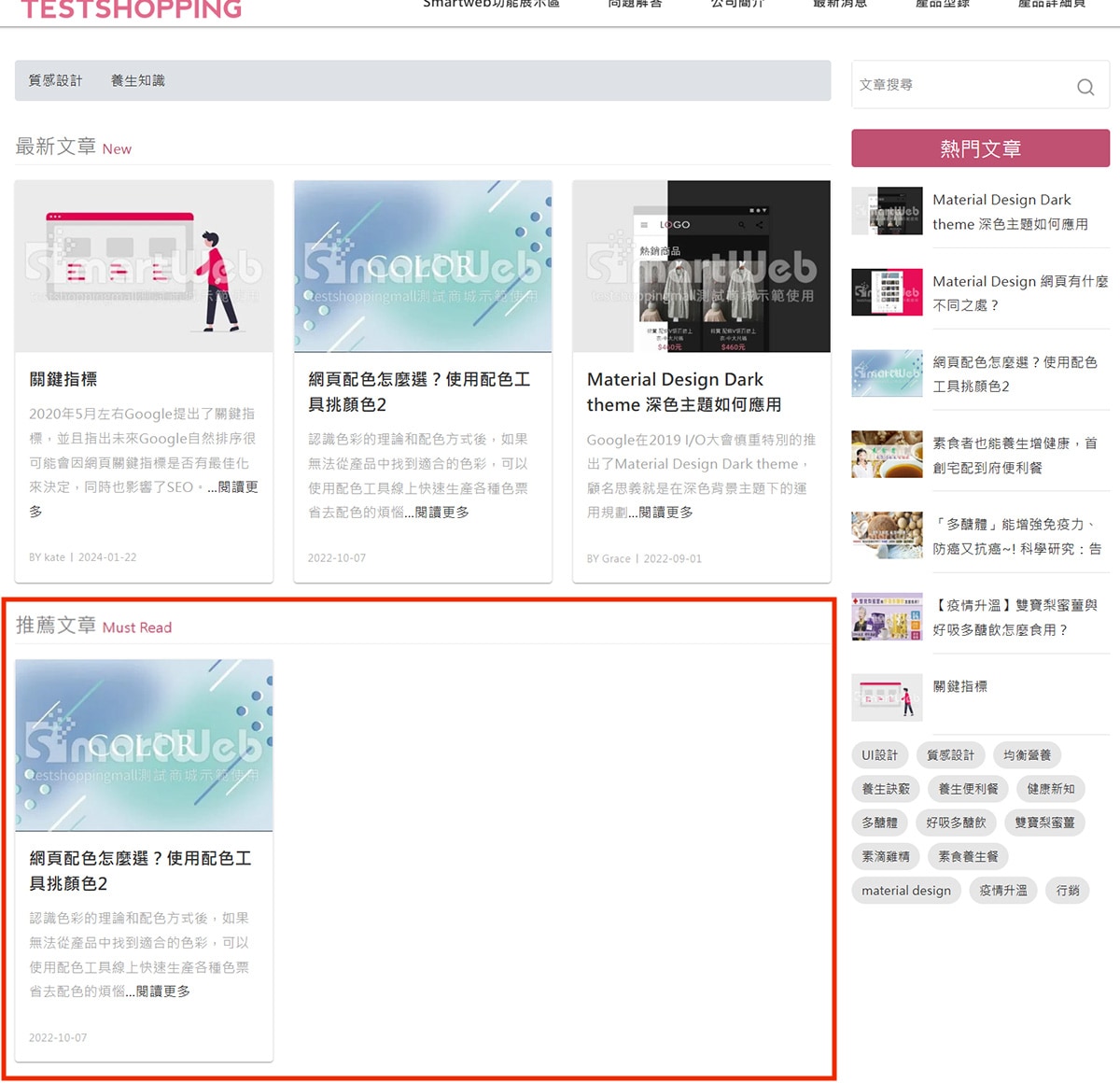
新增完文章內容後,選擇【出現在首頁區塊】的區塊選項,文章就會成為推薦文章出現在部落格首頁(文章列表)。
文章關鍵字:加購功能