電子報管理與發送


| 從側邊功能中找到【行銷機制】,按下【電子報】後就可以開始編輯寄送電子報了。 電子報能以email對會員與訂閱名單發送優惠活動、最新產品訊息等,透過信件內的連結將顧客引導回網站中消費,適度適量的寄送電子報是常見且易上手的行銷方式。 加入會員預設訂閱電子報,可以在會員專區取消訂閱。 |

1
電子報寄送的設定,寄送者名稱、email設定等。詳細設定方式於下個段落解說。
2
部分客戶在網頁中設有訂閱電子報的欄位,可以不加入會員僅訂閱電子報,這些名單就會在訂戶管理中列出。
3
顯示已發送電子報的列表或已經預約好時間待發送的電子報列表。
4
點擊可製作新的電子報。
Smartweb提供2種電子報模式:【傳統模式】與【圖文自訂模式】。
傳統模式可以設定固定的標題開頭、內容等,在欄位中填寫文字即可製作簡易的電子報內容;圖文自訂模式則可以使用編輯器彈性設計整封電子報,以下將兩種模式做個別介紹。
| 傳統模式 1. 相關參數設定 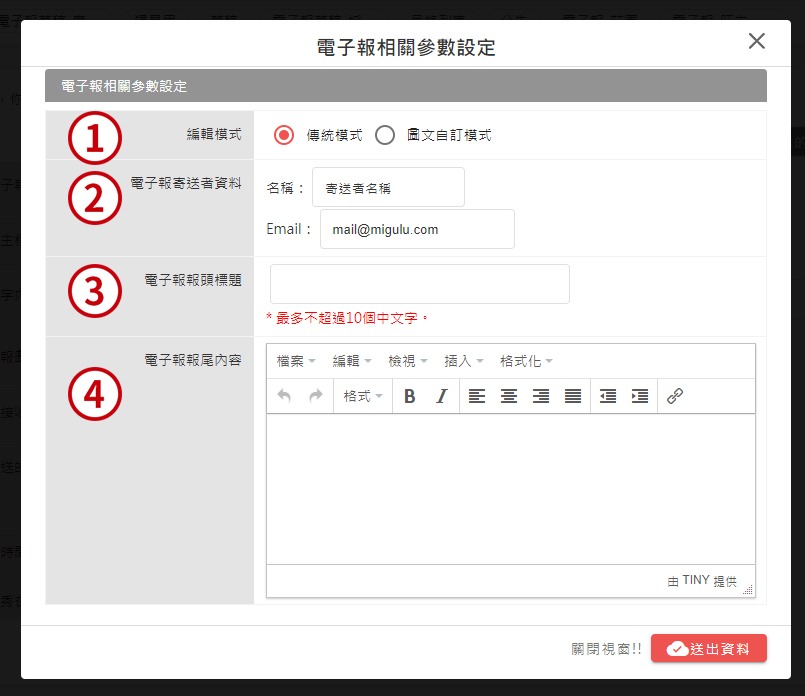 1
轉換編輯模式,送出後請重新整理頁面功能才會轉換。
2
不論是哪一種模式都必須設定寄送者資料,寄送者名稱是會員收到的寄件者姓名,寄件者email會是您設定的客服信箱,請務必到【系統資料設定】中驗證信箱,避免信件被視為垃圾信件影響電子報的觸擊率。
3
可以設定固定的標題報頭。
4
可以設定固定的報尾內容。
2.編輯/發行電子報 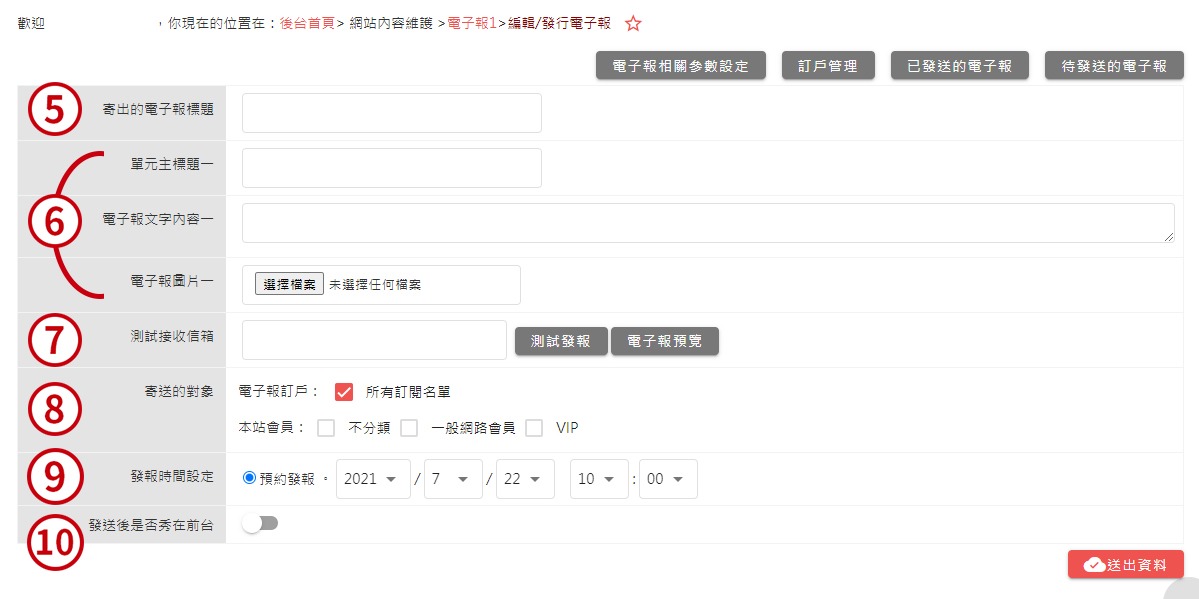
5
該電子報的標題,寄出後會加上固定標題報頭。
6
電子報的內文欄位,僅可上傳一張圖片。
7
可以輸入自己的email地址再點擊【測試發報】,寄送測試信件到自己的信箱看看效果,或點擊【電子報預覽】,在瀏覽器網頁上預覽自己製作的電子報內容。
8
可以指定寄送給特定會員分類,如果要寄給全部會員請選擇「不分類」。
9
可以預約時間寄出該電子報,時間以15分鐘為單位。
10
開啟後,該電子報會出現在前台的電子報列表中。
|
| 圖文自訂模式 1.相關參數設定 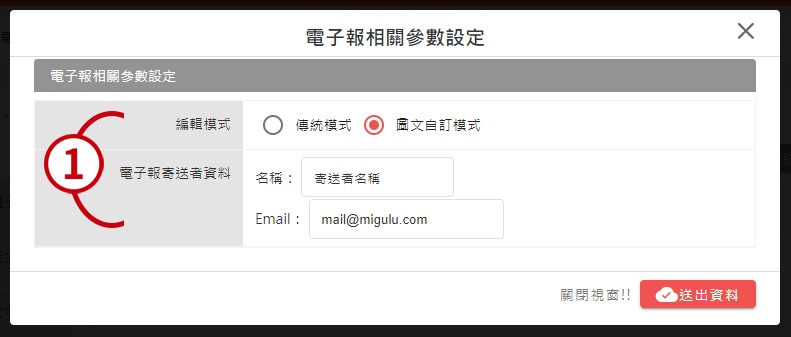
1
僅需要設置寄件資料即可。
2.編輯/發行電子報 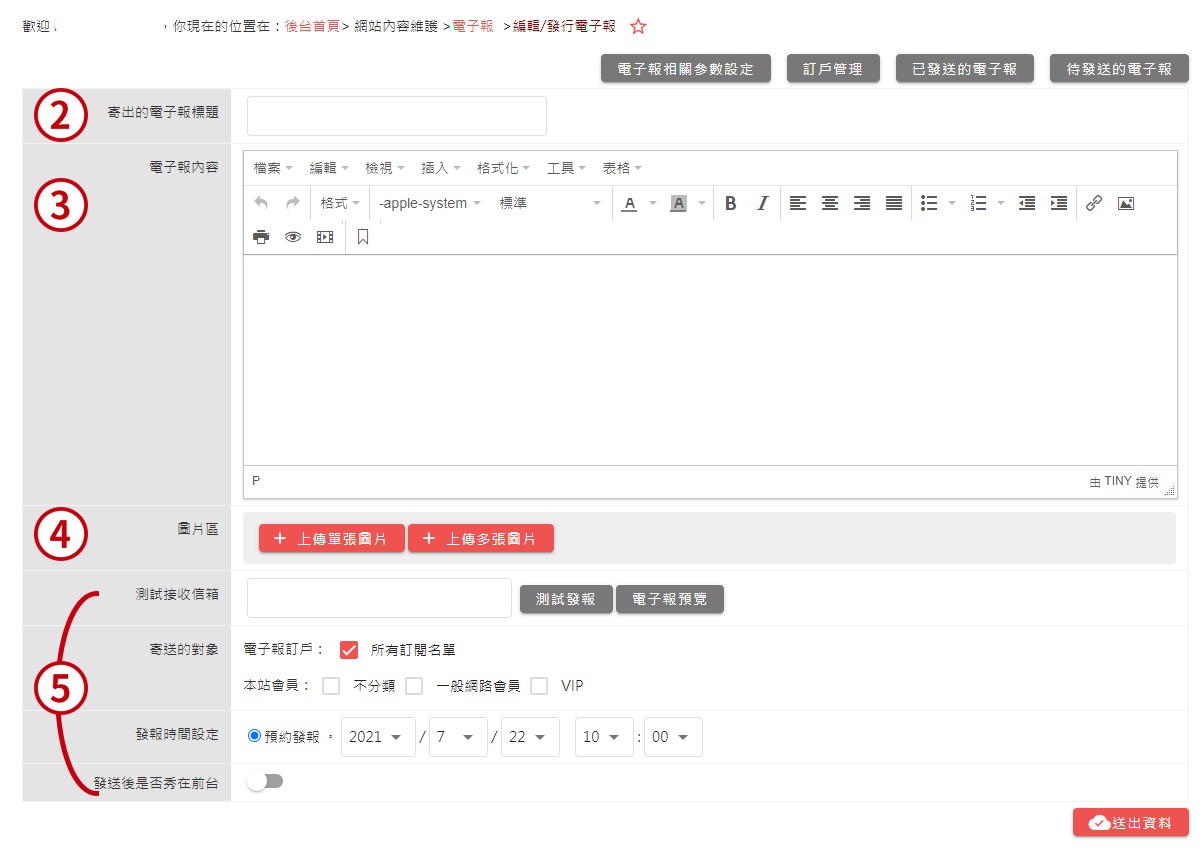 2
電子報的標題,文字內容即為收件者收到的信件標題。
3
編輯電子報的內容的編輯器。
電子報編輯注意事項:
4
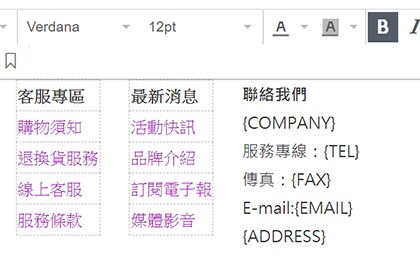
同一般編輯器,可上傳電子報需使用的圖片。
5
此處設定與傳統模式相同,可測試寄出電子報、線上預覽、設定寄送對象、預約寄出時間以及前台顯示設定。
|
文章關鍵字:電子報