會員機制


功能介紹
|
一、會員列表
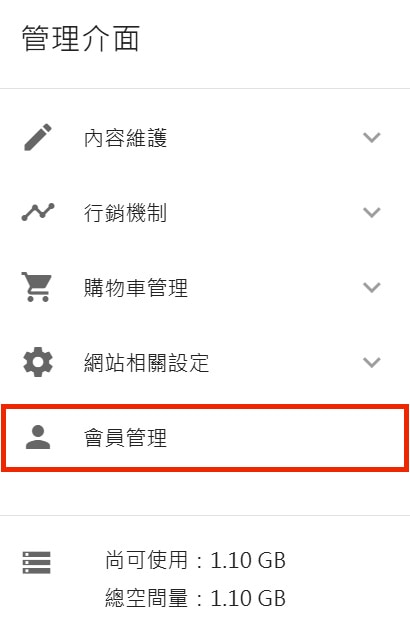
後台位置:管理介面>會員管理
1
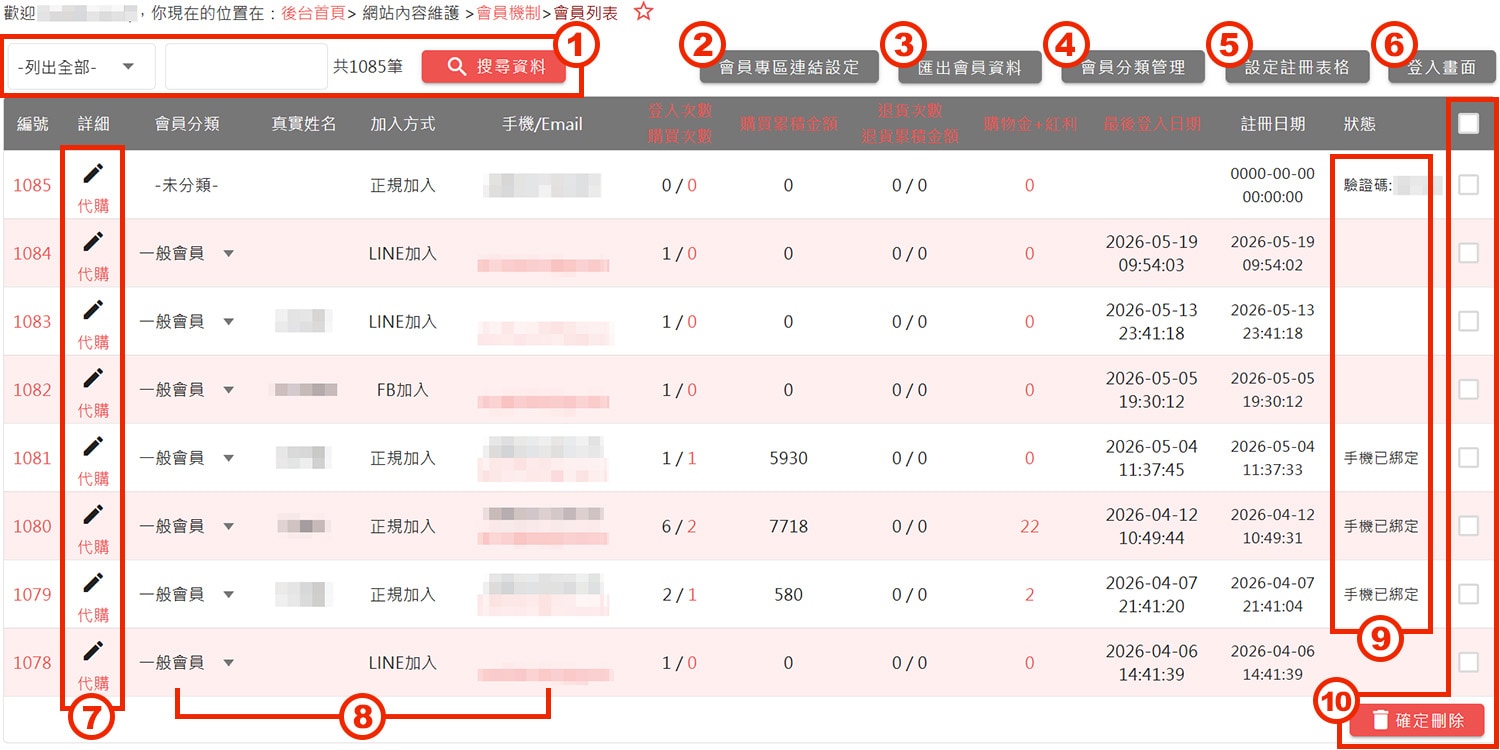
可以依會員分類篩選、依關鍵字查詢會員。
2
可設定會員專區連結,在前台的會員專區顯示指定的內容。(詳見:會員專區連結設定)
3
可匯出會員的資料。(詳見:匯出會員資料)
4
可管理會員分類,設定預設分類、不同會員分類的優惠等。(詳見:會員分類管理)
5
設定註冊表格的項目。(詳見:設定註冊表格)
6
設定登入畫面。(詳見:登入畫面)
7
點擊鉛筆圖示,可查看會員的詳細資料、紅利、購物金;另外也可以在詳細資料中取得密碼遺失信件的新密碼。(詳見:會員詳細資料)
8
顯示會員的基本資料:會員分類、名稱、註冊方式、手機/email。
9
顯示會員是否已綁定手機號碼,若顯示驗證碼:XXXXXX則代表會員的綁定流程只跑到一半尚未完成。(此項目需加購簡訊發送功能)
10
勾選後點擊最下方「確定刪除」即可刪除會員資料。請注意,被刪除的會員資料無法恢復。
二、會員分類管理
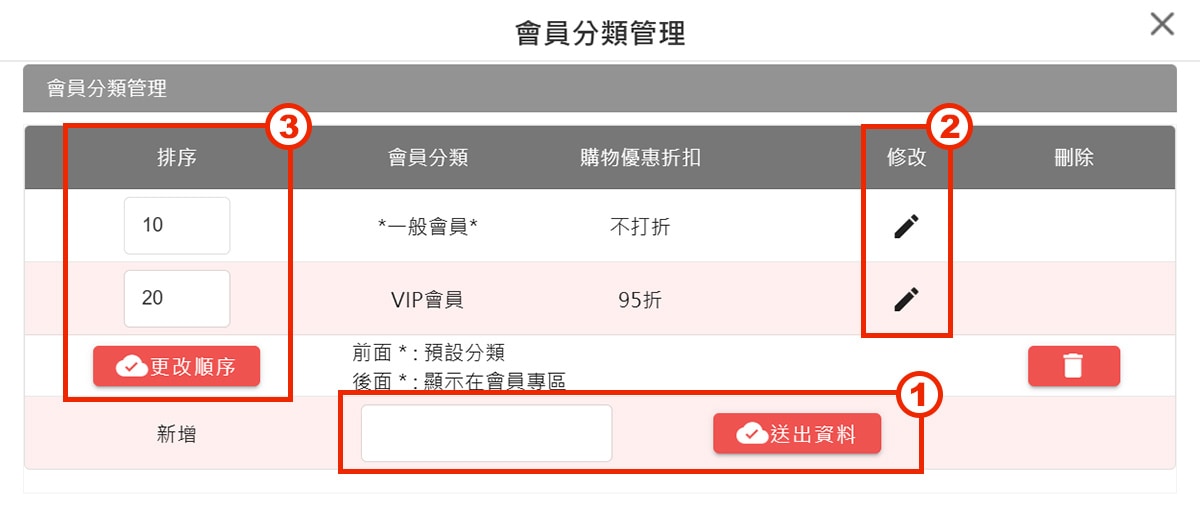
點擊會員列表右上角的「會員分類管理」按鈕,可在此設定會員分類/會員等級。
1
在此空格輸入新的分類名稱並點擊「送出資料」即可新增會員分類。
2
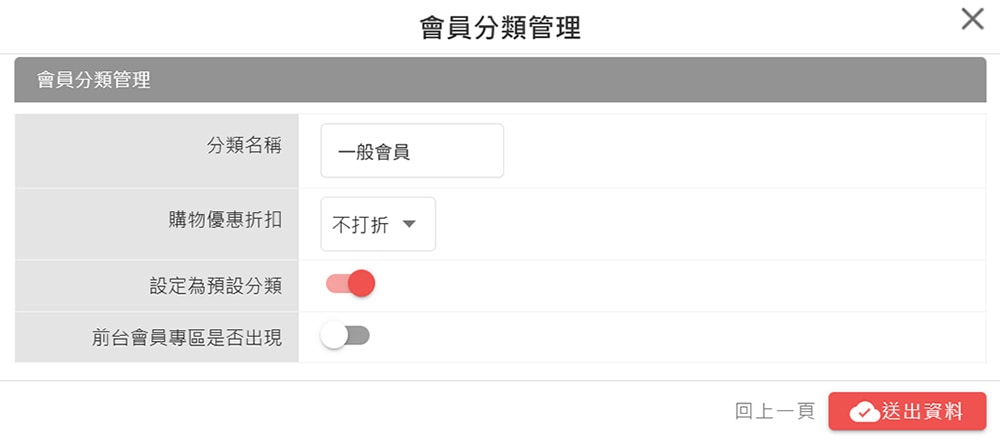
點擊「修改」圖示,可修改該會員分類的詳細設定,包含:會員分類名稱、該會員分類的購物折扣、是否為預設分類(即新註冊的會員自動成為此分類會員)、前台會員專區是否要出現會員分類名稱。
3
修改排序的數字,可以更改會員分類的順序。
三、設定註冊表格
點擊會員列表右上角的「設定註冊表格」按鈕,可以設定會員註冊的方式與需填寫的資料等。
註冊表格分為上下兩區塊,兩個區塊請分別進行變更並送出資料(詳見下方圖片描述)。
1. 註冊訊息: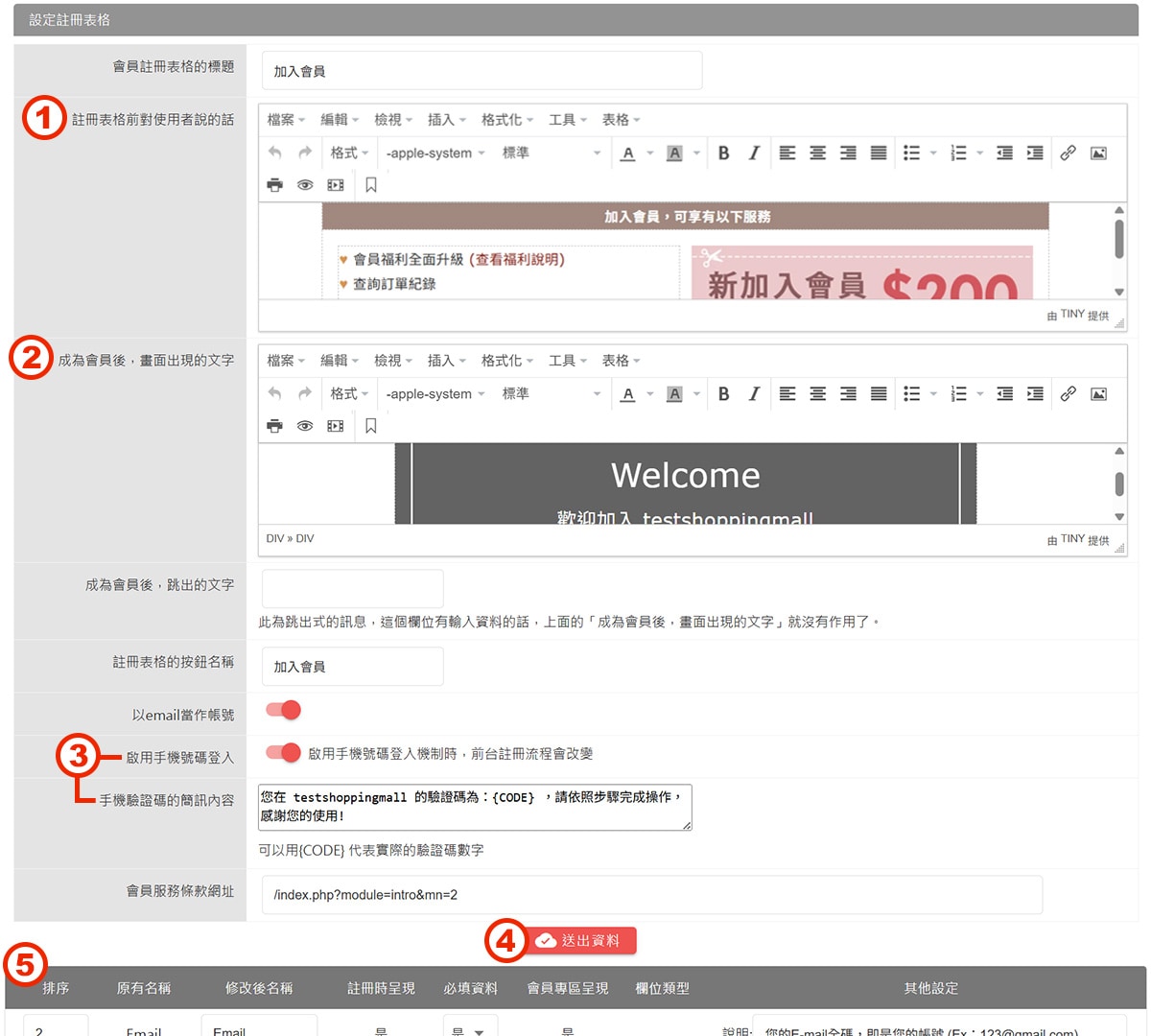
1
消費者在註冊前可以看到的訊息。
2
消費者完成註冊後會出現的畫面。
3
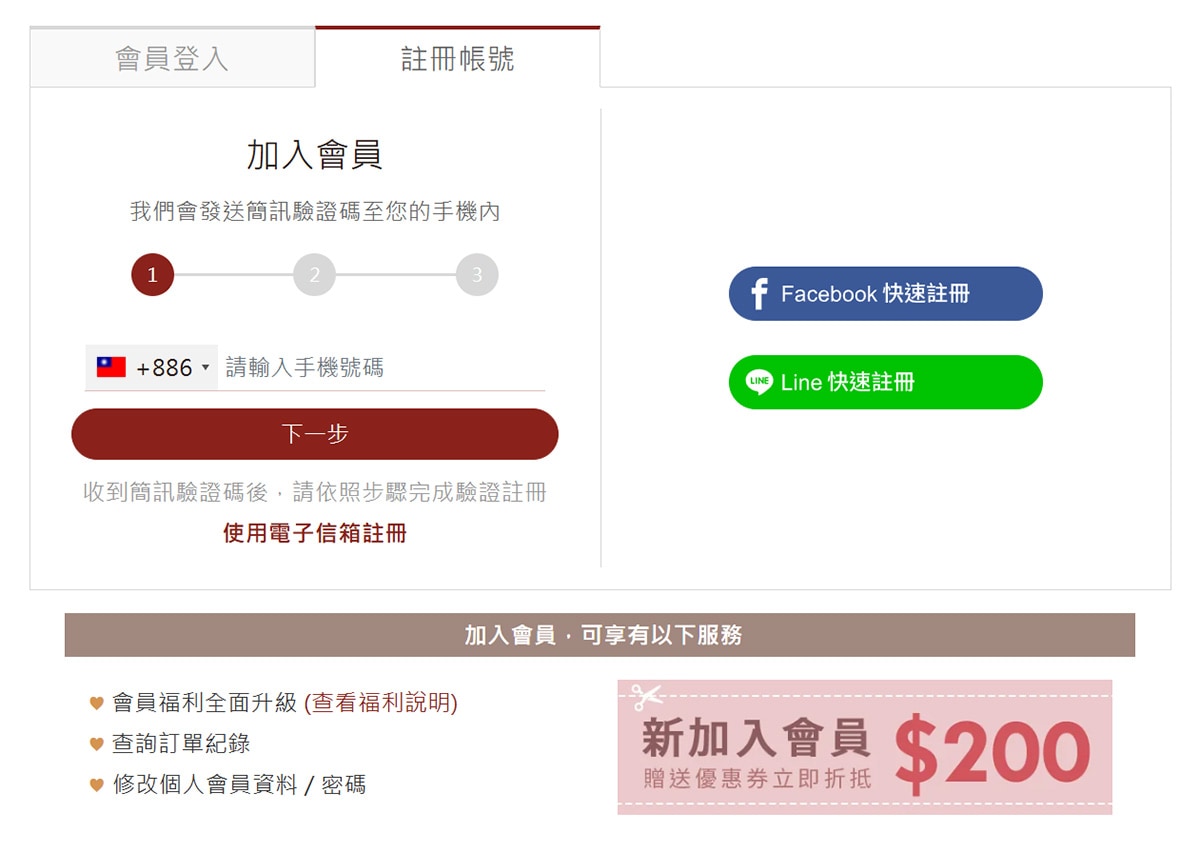
可設定是否要開啟手機號碼註冊/登入,若開啟,消費者在註冊時就不需填寫註冊表格,只需輸入手機號碼並進行驗證即可。(此項目需加購簡訊發送功能)
4
以上內容設定完成後,需點擊此處「送出資料」才會儲存。(此按鈕不會儲存下方表格欄位的變更)
2. 註冊表格欄位: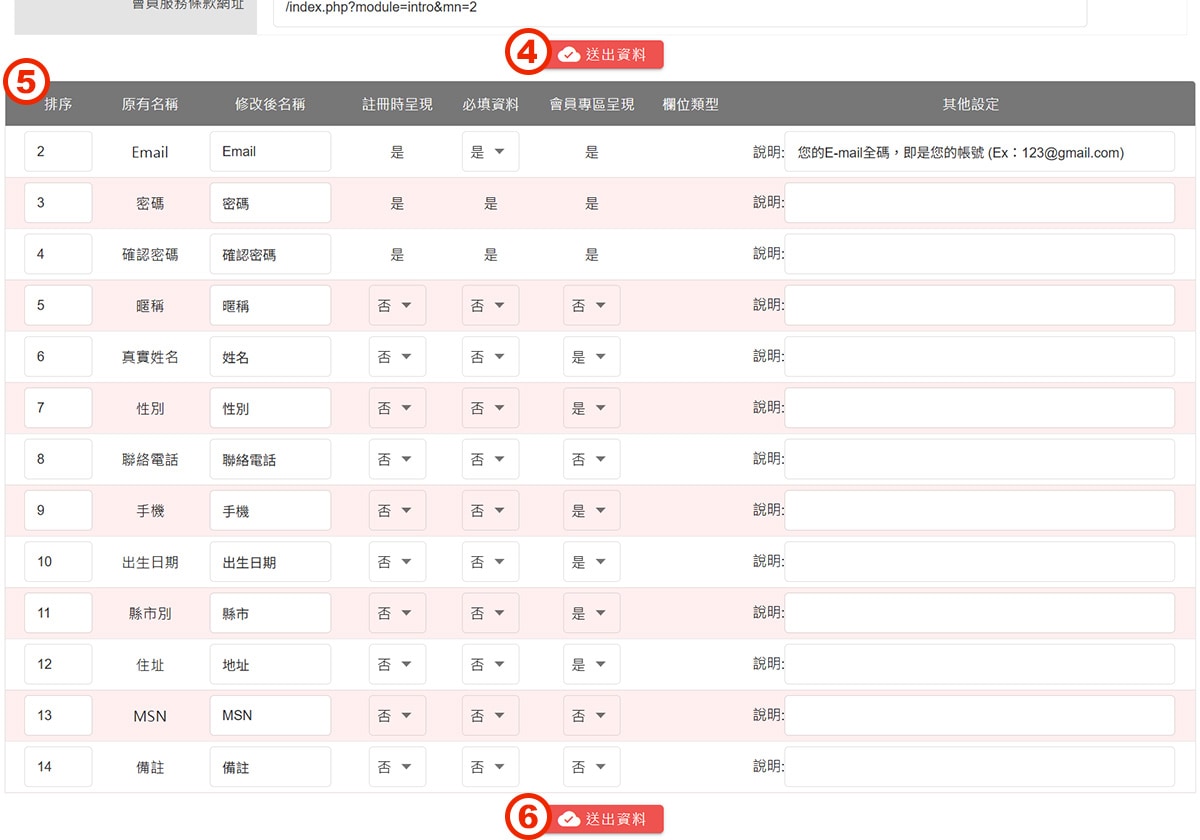
5
若未開啟手機註冊,消費者註冊時需填寫此處設定的欄位。可以分別設定這些欄位「註冊時是否要呈現」、「註冊後會員專區是否要呈現」以及「是否必填」,也可以依需求進行排序。
6
以上表格欄位設定完成後,需點擊此處「送出資料」才會儲存。(此按鈕不會儲存上半部註冊訊息的變更)
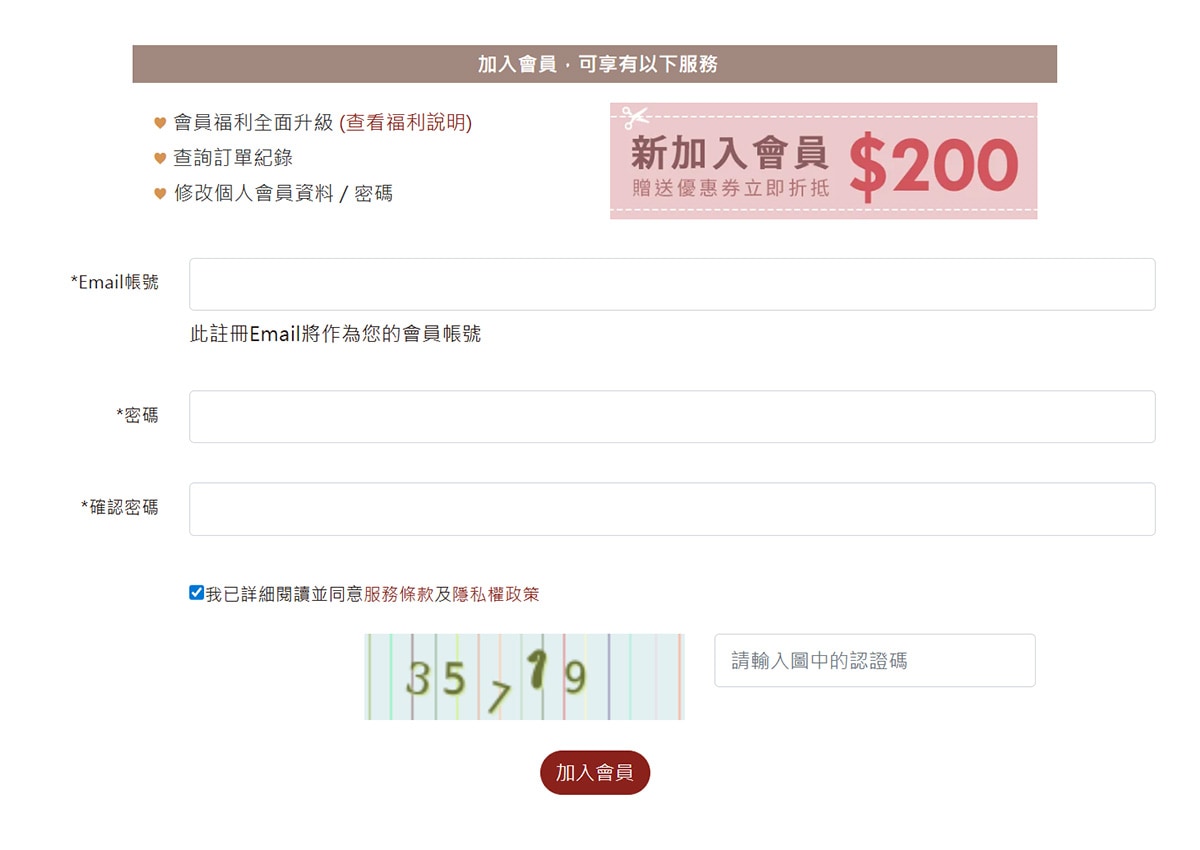
3. 註冊表格前台畫面預覽:
未開啟手機註冊▼
有開啟手機註冊▼
四、登入畫面
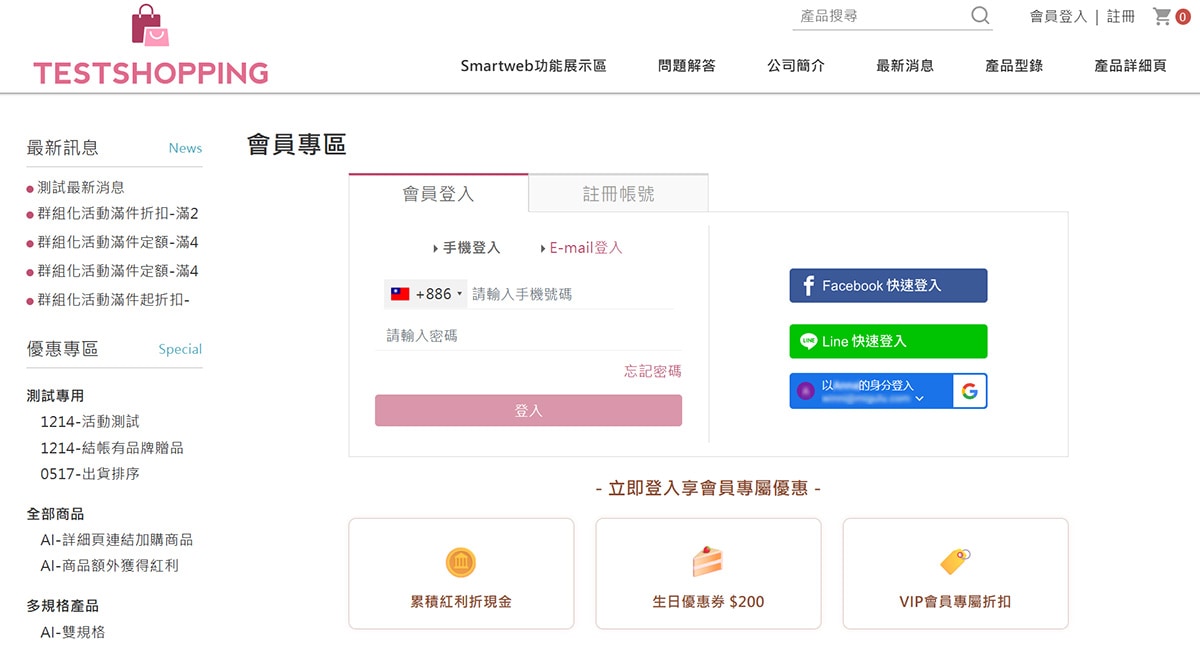
點擊會員列表右上角的「登入畫面」按鈕,可以設定會員在登入畫面看到的訊息。
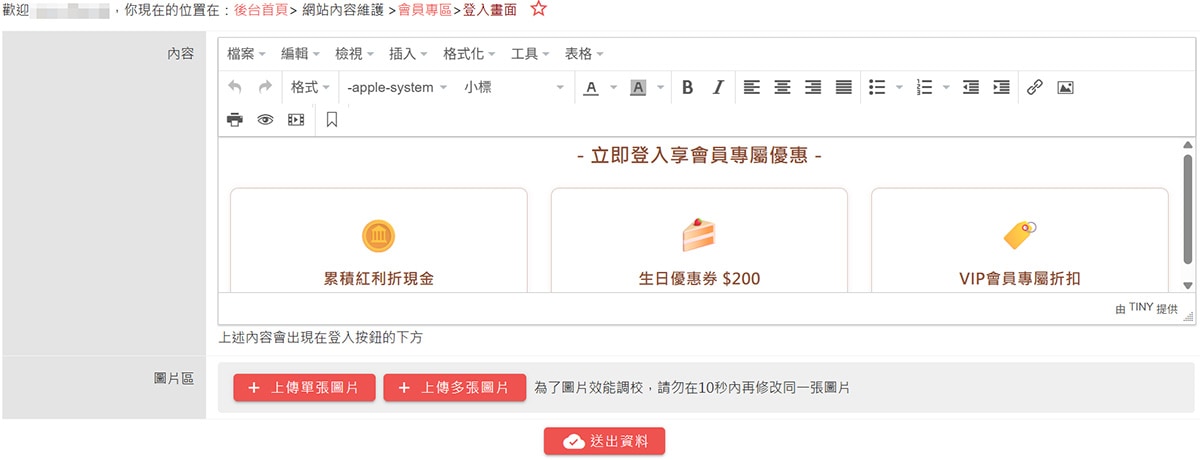
設定的內容將會顯示在登入畫面下方,前台預覽:
五、會員專區連結設定
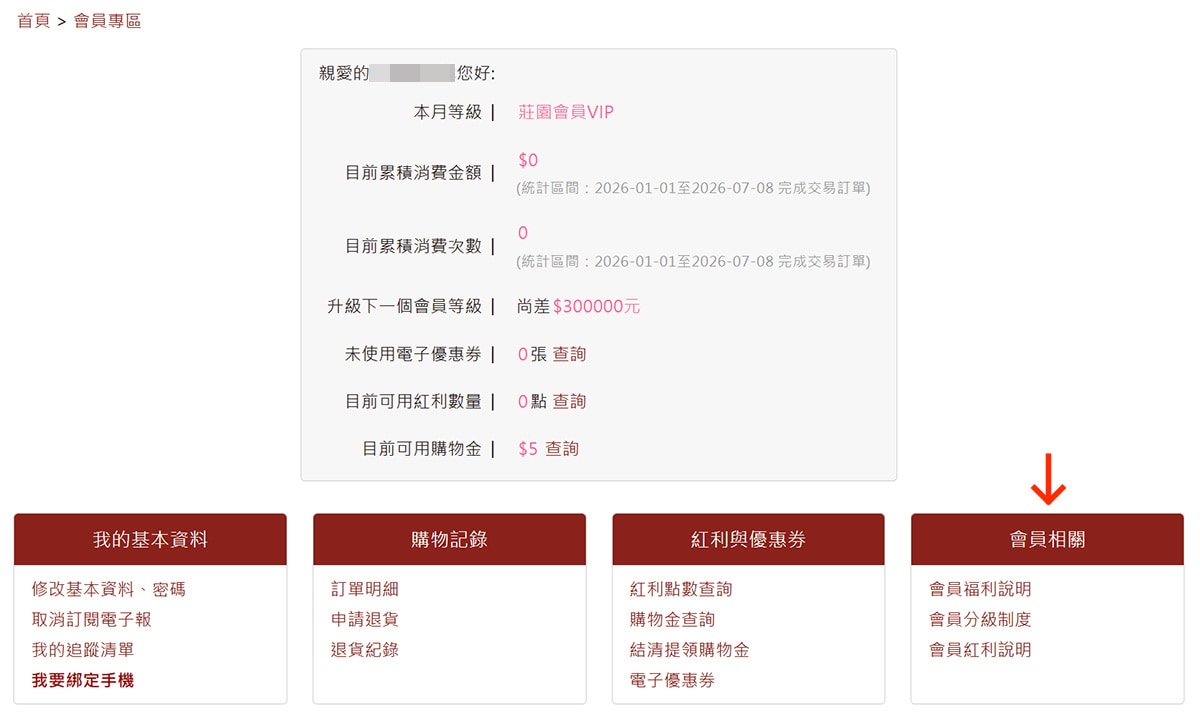
點擊會員列表右上角的「會員專區連結設定」按鈕,在此設定的連結會出現在前台會員專區中,可設定想給會員瀏覽的特定連結或會員權益相關說明等;也可以自訂會員專區的區塊標題。
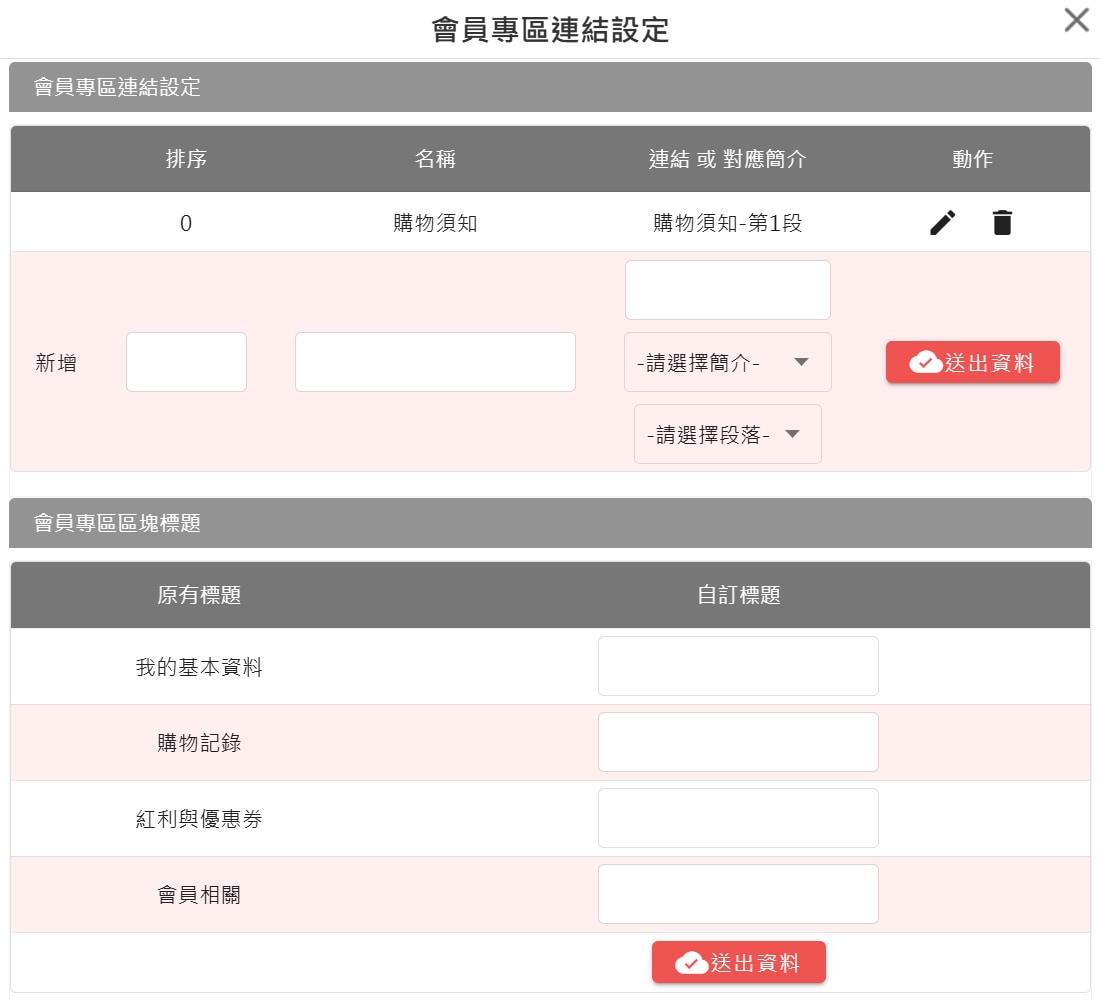
設定後,會員專區連結會出現在前台會員專區的「會員相關」區塊中:
六、匯出會員資料
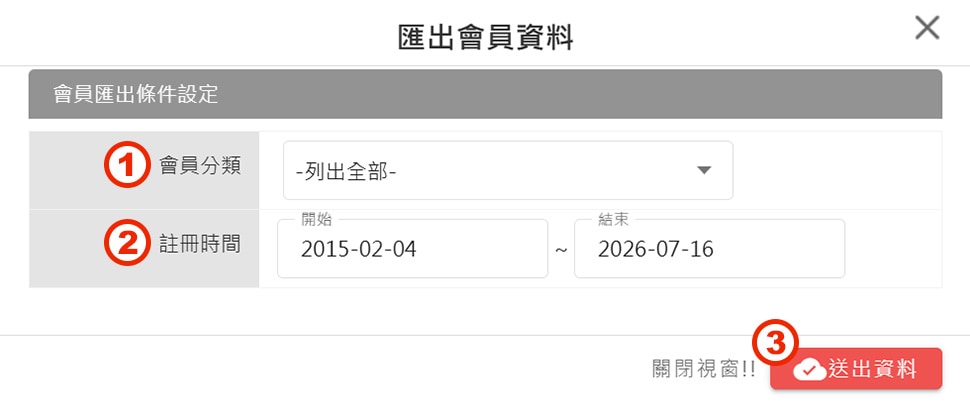
點擊會員列表右上角的「匯出會員資料」按鈕,可匯出指定條件的會員資料:
1
可以依會員分類篩選。
2
可指定會員的註冊區間。
3
點擊「送出資料」即可匯出會員資料。
七、會員詳細資料
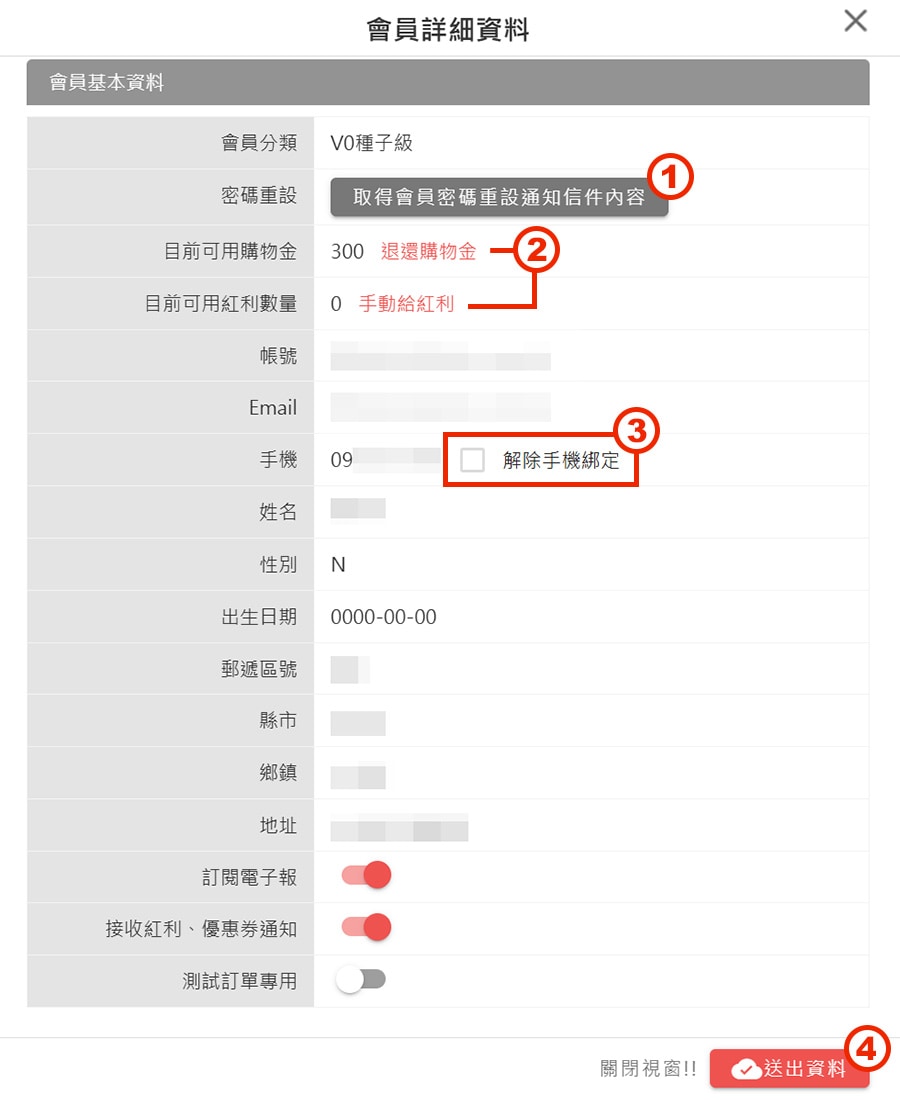
點擊會員列表的鉛筆圖示,可查看該會員的詳細資料、紅利、購物金、重設密碼或解除手機綁定:
1
點擊此按鈕,將會出現一串網址,點擊該網址後,系統會產生一組新密碼(新密碼也會同步寄送通知到會員email),可協助會員重新設定密碼。
2
可手動發送購物金或紅利給會員,並記錄發送原因。(此為加購功能)
發送的數字設定為負數時,可以收回購物金;紅利則無法以此方式收回。
發送的數字設定為負數時,可以收回購物金;紅利則無法以此方式收回。
3
勾選「解除手機綁定」並「送出資料」即可協助會員解除手機綁定。解除綁定後,會員需使用email登入,再到前台會員專區的基本資料頁修改手機、重新進行綁定。(此項目需加購簡訊發送功能)
4
有勾選解除手機綁定,或是修改訂閱電子報開關,需點擊「送出資料」才會儲存變更。
文章關鍵字: