捐款系統


功能介紹
|
捐款系統快速上線5步驟
一、設定付款方式
請至購物車管理>購物車金流機制相關設定新增付款方式。
若同一個網站有多個勸募單位需要區分金流,請務必將各個付款方式設定好對應的捐款對象,系統才能正確連動,讓不同專案在前台捐款時出現對應的付款方式。(例如:同一個網站內有「A基金會」與「B基金會」的專案,可將A專案綁定A基金會的專屬銀行匯款帳號,B專案綁定B基金會的金流,讓不同專案的帳款完全分流。)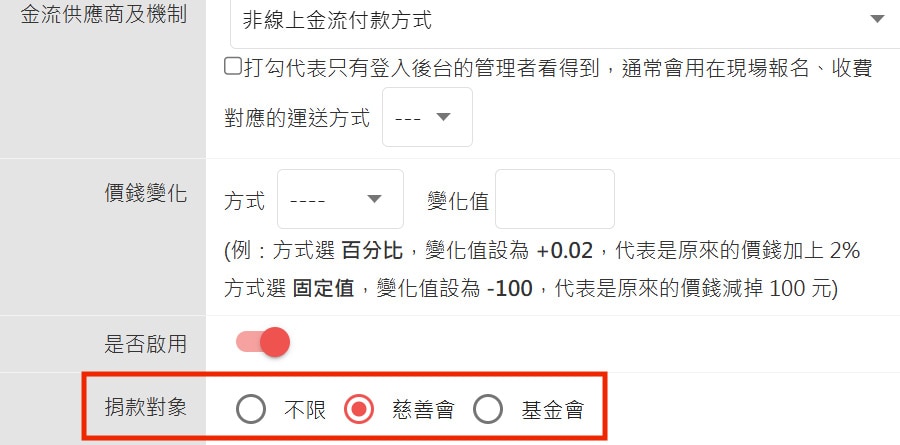
二、捐款相關參數設定
點擊畫面右上角捐款相關參數設定按鈕。
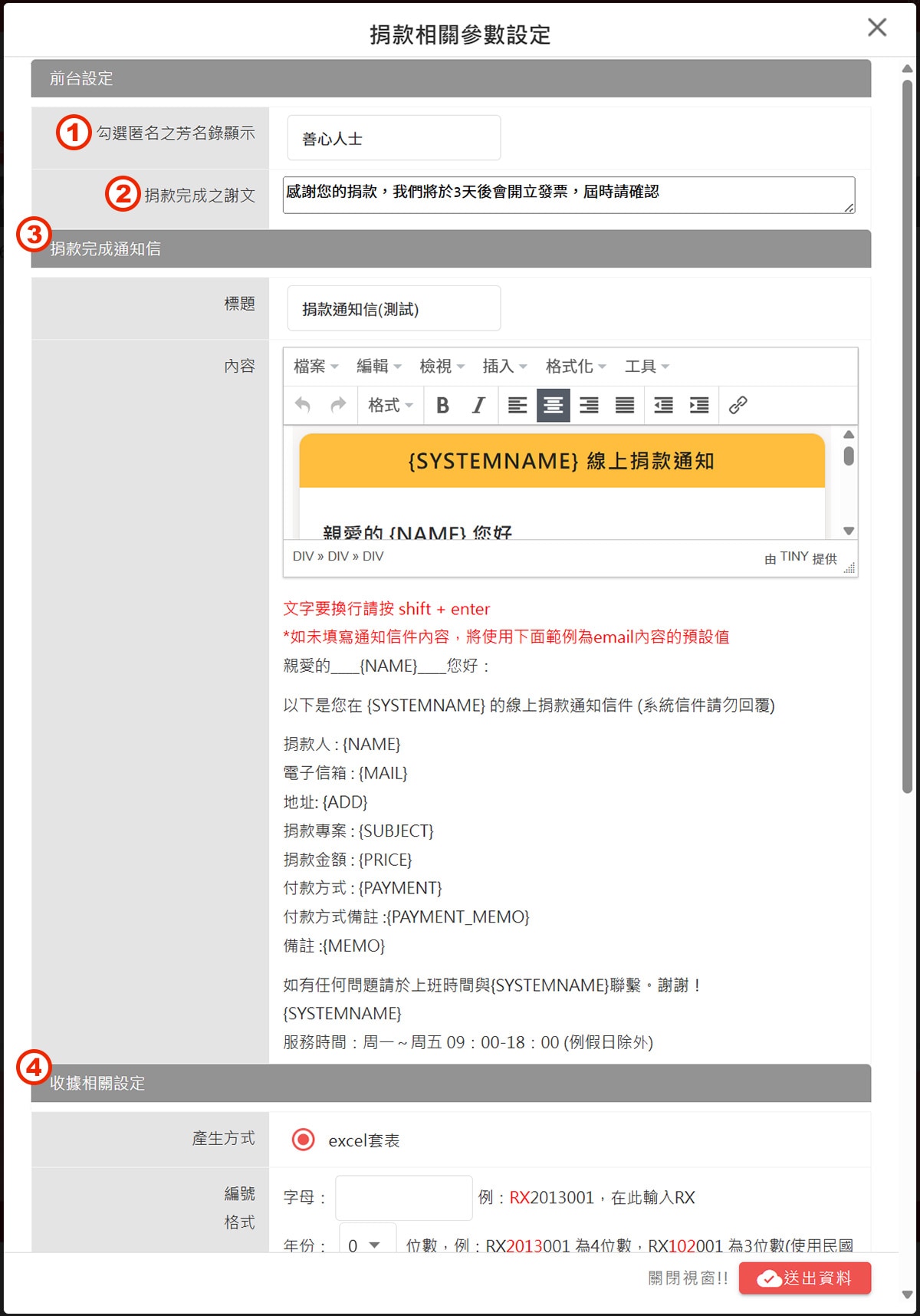
1
捐款人若勾選匿名且未填寫匿名名稱時,在前台芳名錄列表顯示的名稱。
2
捐款人完成捐款後頁面上方的感謝文字。
3
有留email的會員進行捐款,會寄送email通知的信件內容;信件內容可以使用範例的{字串}。
4
批次產生捐款收據的相關設定。
三、捐款目錄管理
1.目錄列表
點擊畫面右上角捐款目錄管理按鈕,進入目錄列表。
可設定多個捐款目錄將捐款專案分類,前台會依據捐款目錄分頁。
點擊目錄名稱會進入該目錄的專案列表。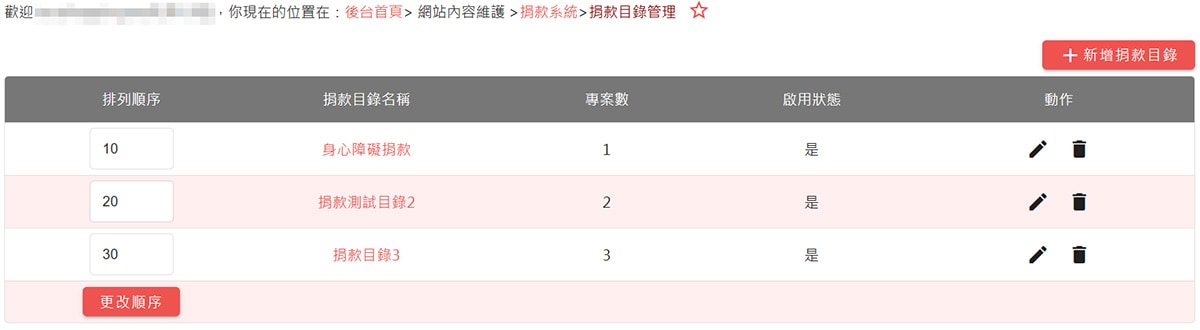
2.新增/修改目錄
設定捐款目錄的名稱、編號、啟用狀態等。未啟用或勸募期間已過的目錄與該目錄下的專案將不會顯示在前台。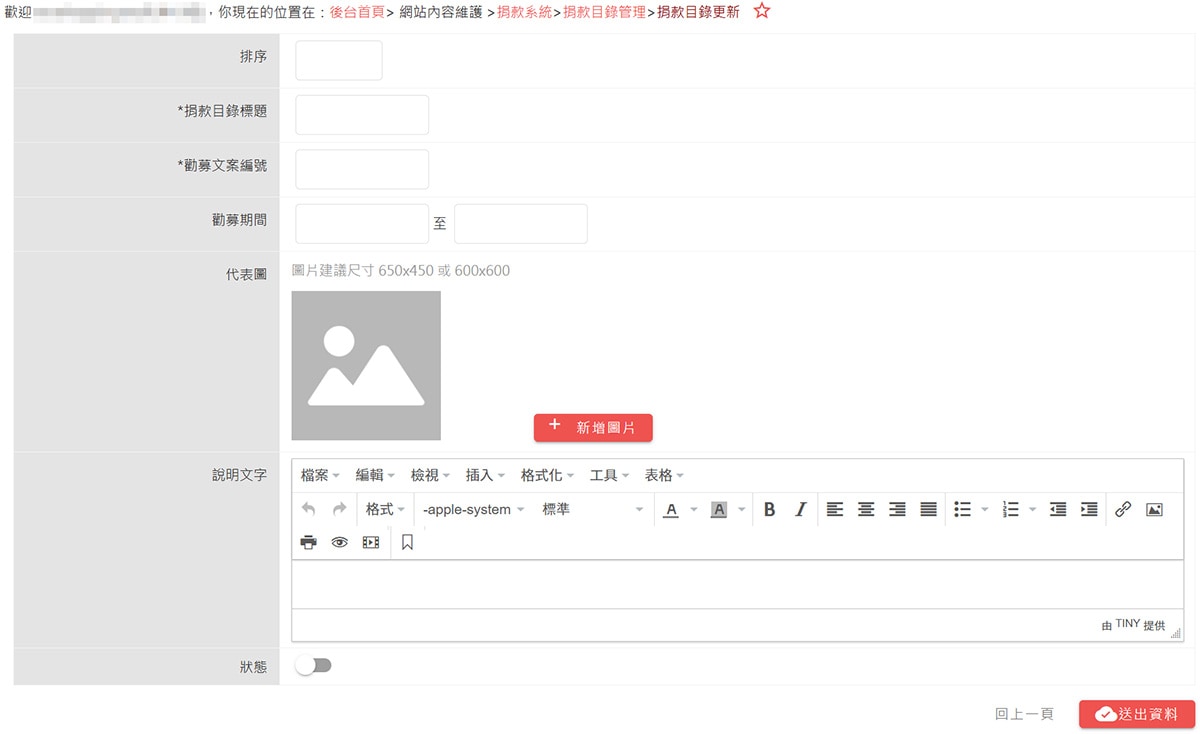
四、捐款專案管理
1.專案列表
點擊捐款目錄列表的目錄名稱,進入專案列表。
可設定不同的捐款專案,點擊捐款網址的「連結」會跳到該專案的前台捐款網址。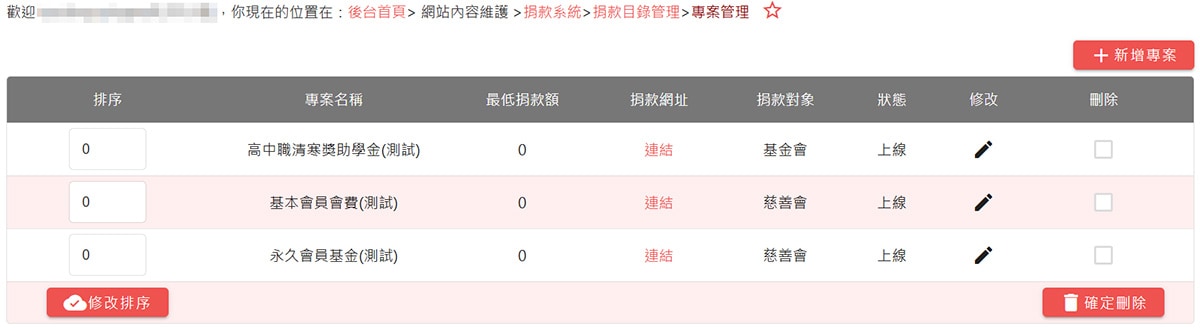
2.新增/修改專案
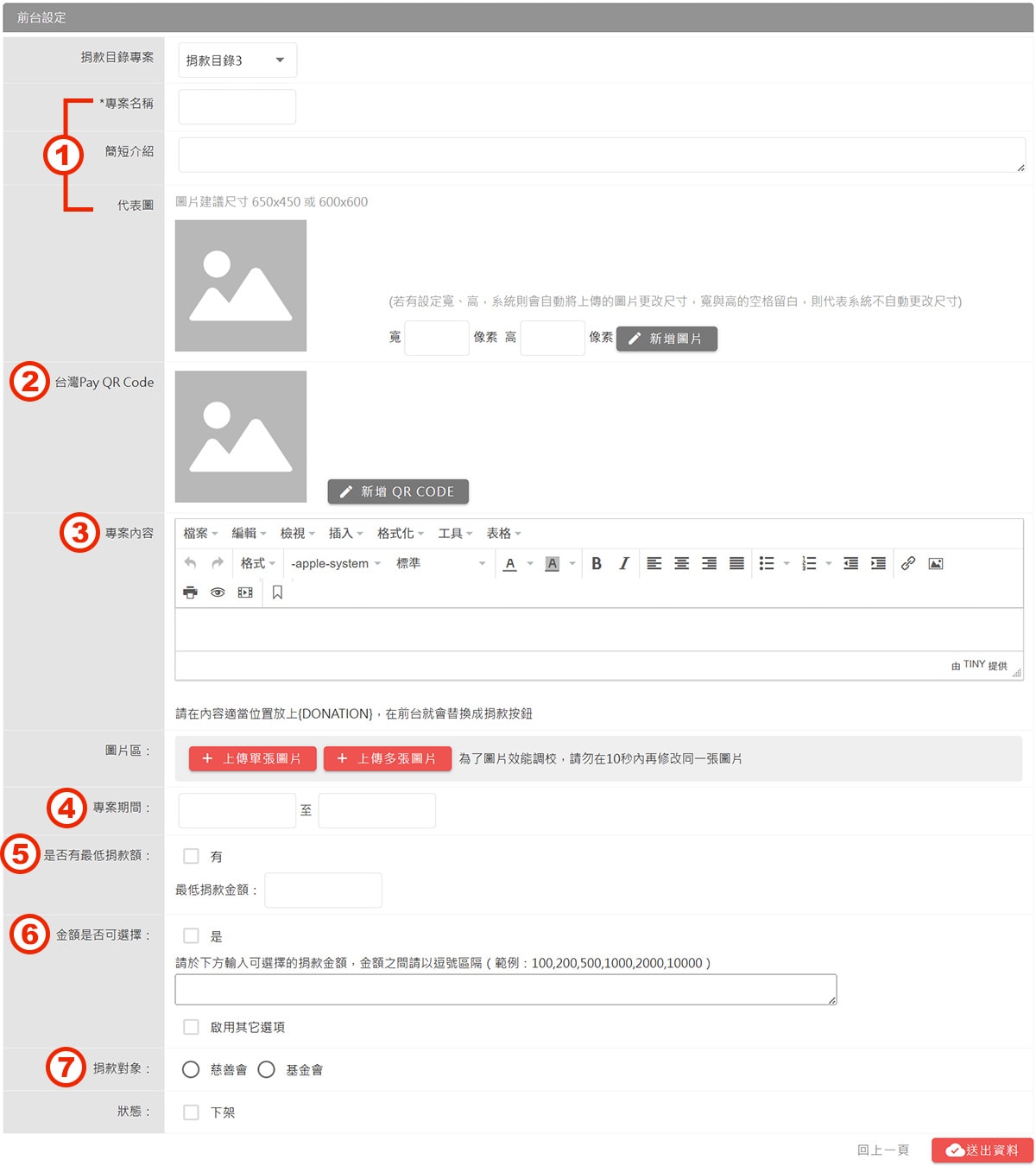
1
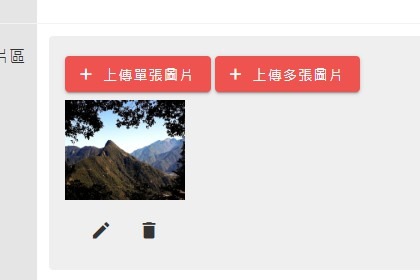
專案名稱、簡介與代表圖會顯示在前台的目錄頁,詳見下方前台預覽。
2
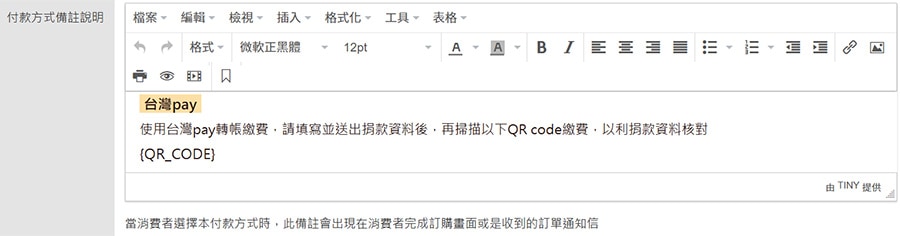
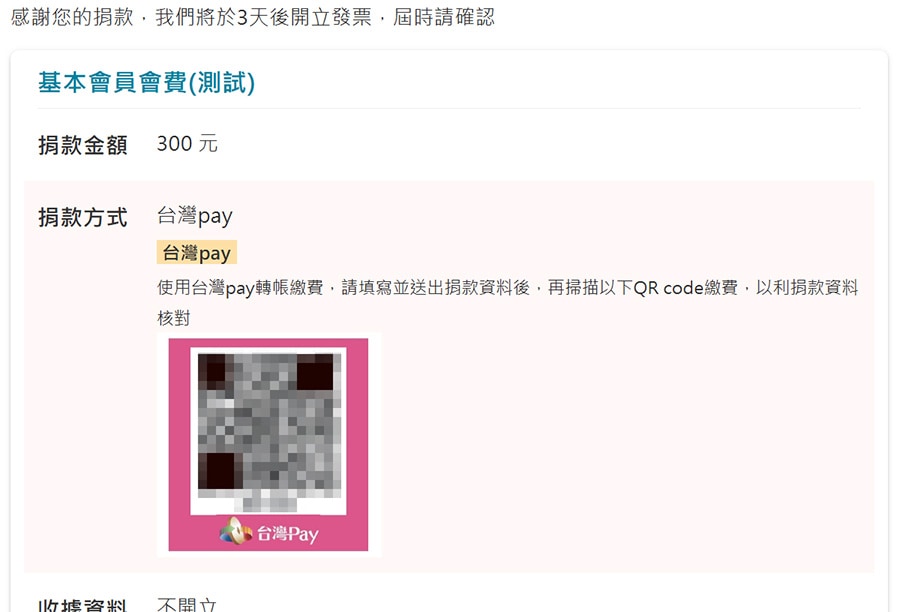
若有上傳台灣Pay QR code圖片,在購物車管理>購物車金流相關設定,台灣配(未串接)的金流備註加上{QR_CODE}的字串時,前台顯示將替換為這個圖片。可以依不同專案顯示不同圖片,這樣在送出捐款資料後,就可以直接在完成捐款後頁面的金流備註掃描QR code捐款,如下圖。
購物車管理>購物車金流相關設定▼
完成捐款後頁面▼
3
專案內容會呈現在前台的專案詳細介紹頁。
4
可以設定專案的勸募期間,不在勸募期間的專案將不會顯示在前台。
5
可設定最低捐款金額。
6
捐款金額可設定為:
- 有預設金額選項,不可自填金額
- 有預設金額選項,也可以自填金額
- 沒有預設金額,需要自填金額
7
若有多個勸募單位需要區分金流,可設定該專案的捐款對象,前台捐款時只會出現對應的付款方式。(例如:同一個網站內有「A基金會」與「B基金會」的專案,可將A專案綁定A基金會的專屬銀行匯款帳號,B專案綁定B基金會的金流,讓不同專案的帳款完全分流。)
※ 請務必至購物車管理>購物車金流機制相關設定,將各個付款方式設定好對應的捐款對象,系統才能正確連動,如下圖。
※ 請務必至購物車管理>購物車金流機制相關設定,將各個付款方式設定好對應的捐款對象,系統才能正確連動,如下圖。
五、捐款管理列表
點擊右上角的捐款管理按鈕,進入捐款管理列表。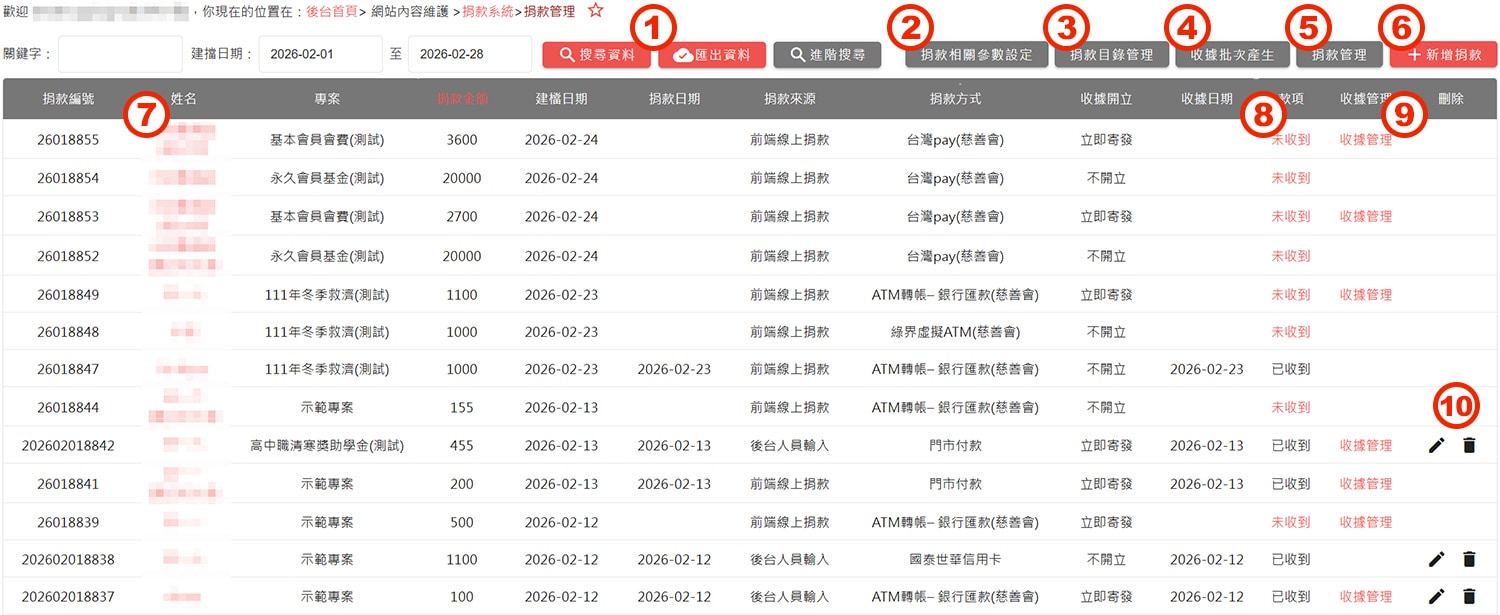
1
在捐款管理列表可搜尋、匯出捐款資料;進階搜尋可針對專案、金額、日期等進行篩選。
2
捐款相關參數設定,詳見第二點說明。
3
捐款目錄管理,詳見第三點說明。
4
批次產生捐款收據。
5
前往捐款管理列表(即本頁)。
6
直接於後台新增捐款資料。
7
點擊捐款人姓名,可以查看捐款人基本資料,如姓名、電話、地址、email等。非會員捐款只會有姓名與電話資料。
8
非線上金流的付款方式,在確認有收到捐款後,可以點擊「未收到」手動將捐款狀態改為「已收到」。
9
可編輯收據抬頭、地址等資料。
10
可修改後台新增的捐款資料;可刪除付款失敗或是後台新增的捐款資料。
六、前台畫面預覽
1.捐款專案目錄頁
捐款人可以點擊「查看專案」進入專案詳細說明頁,或是點擊「前往捐款」直接進行捐款。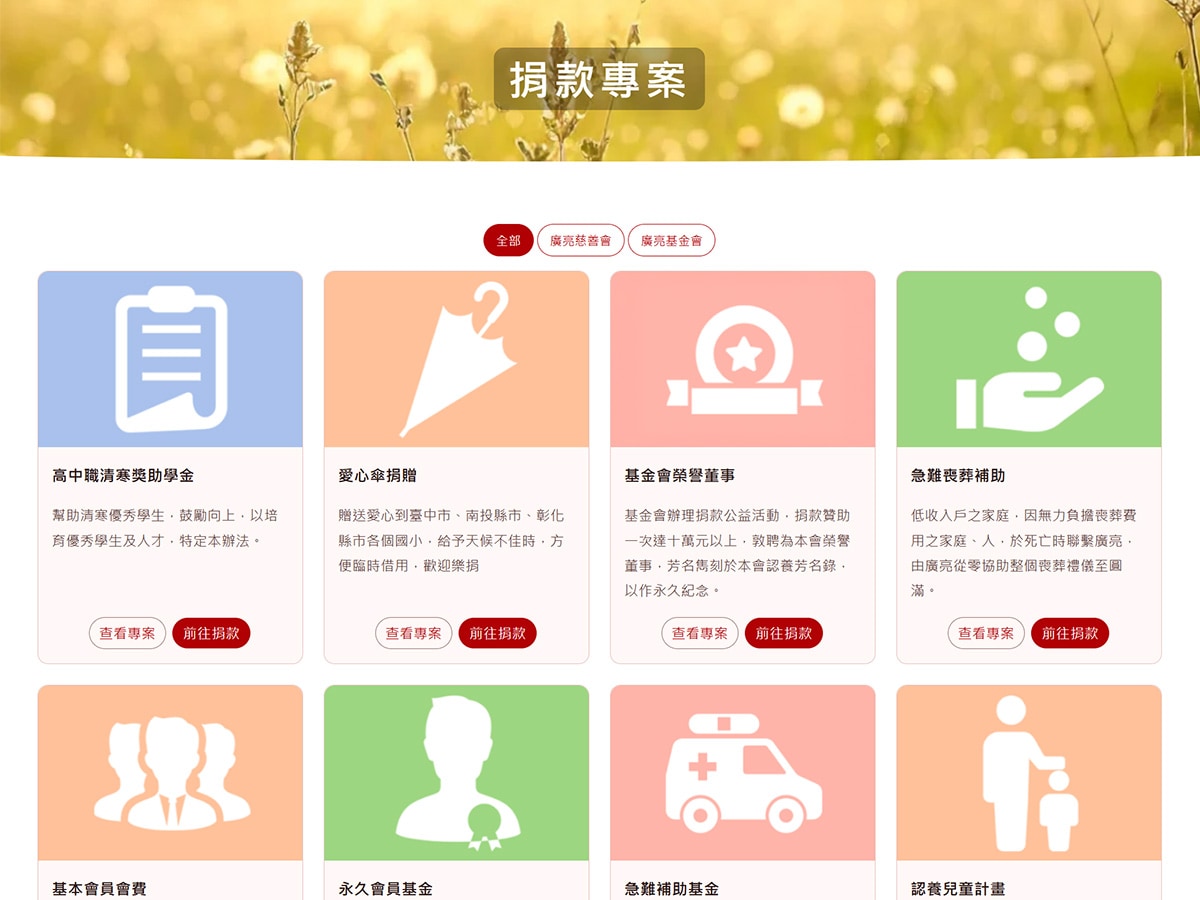
2.捐款流程
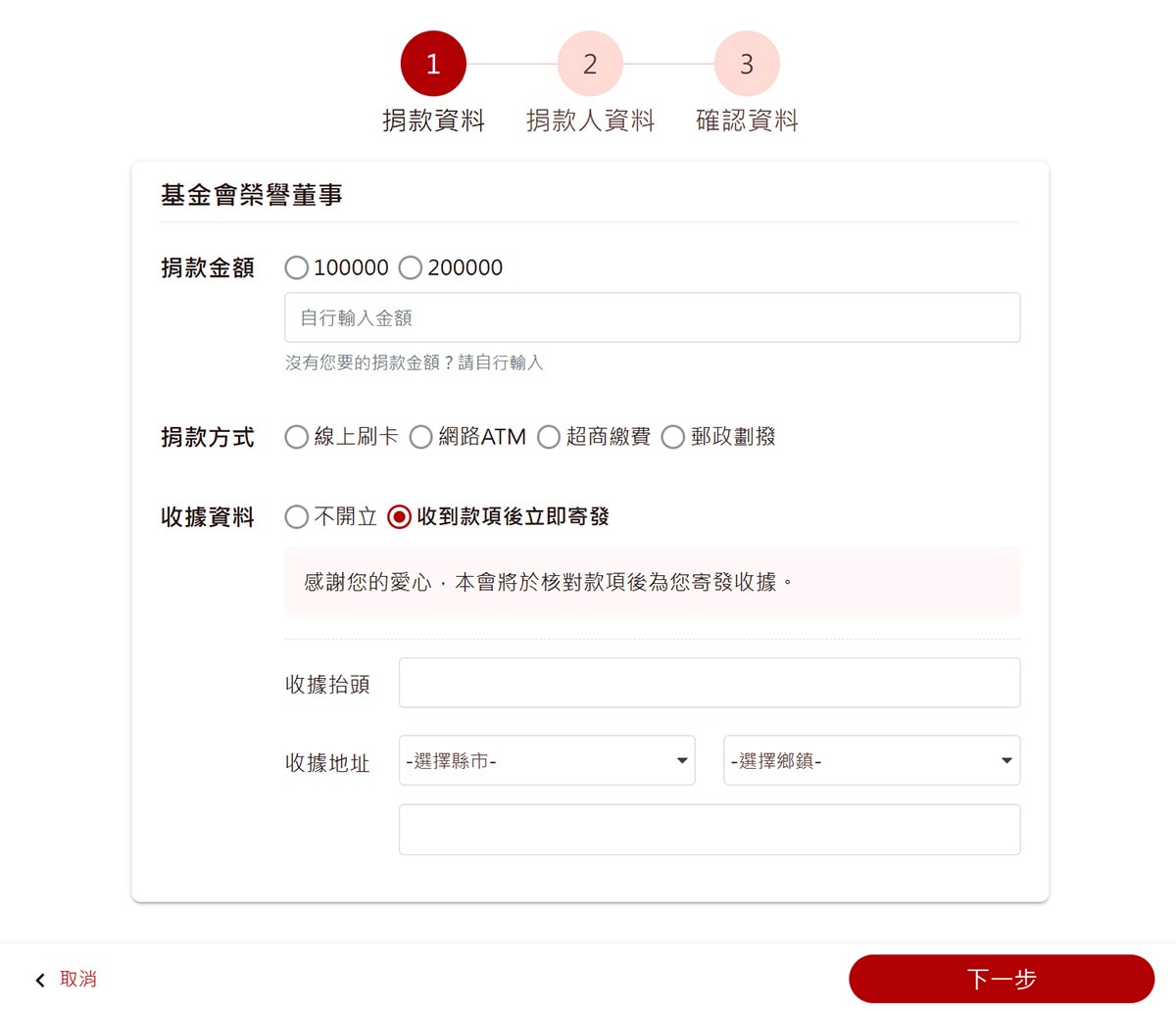
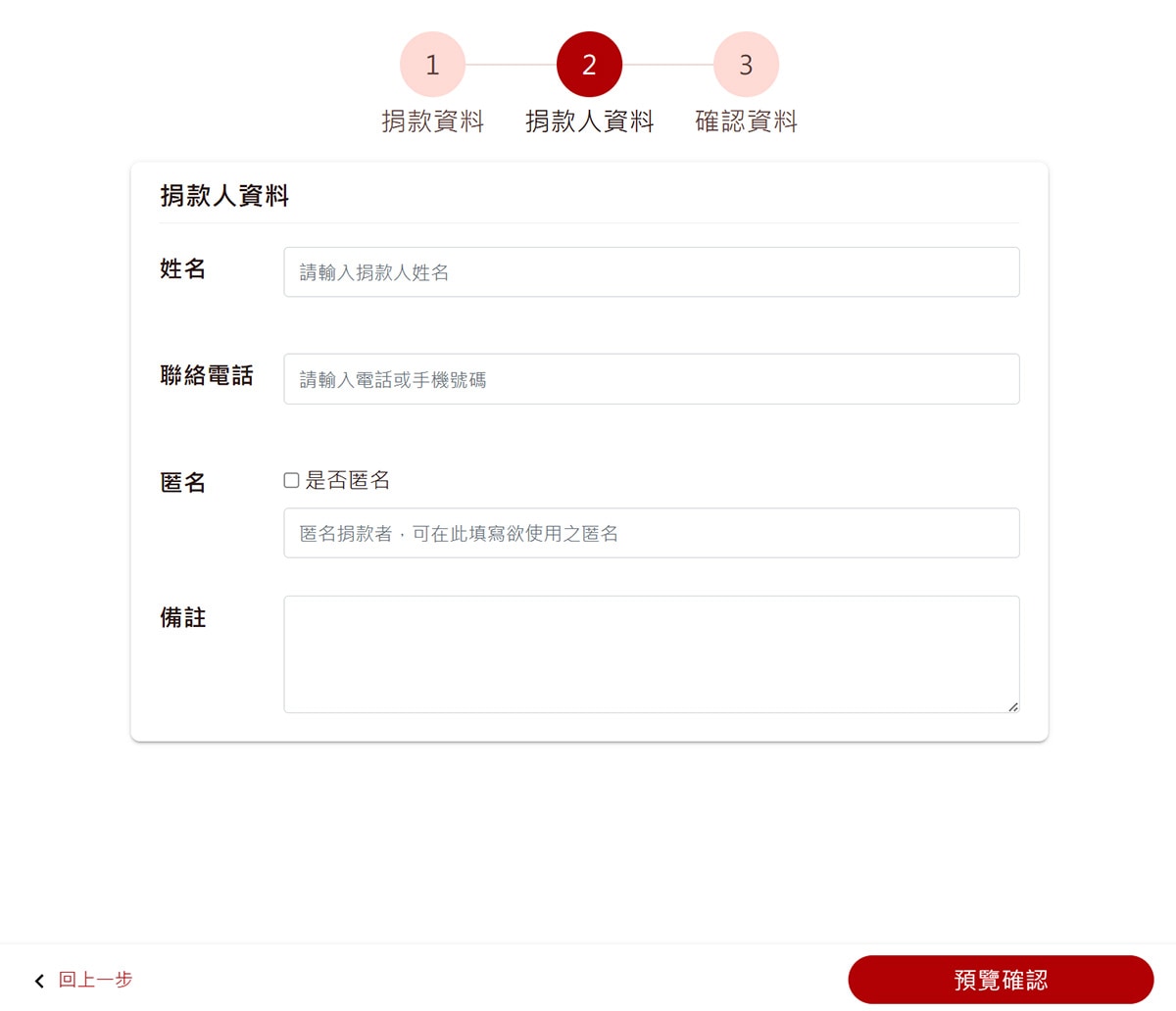
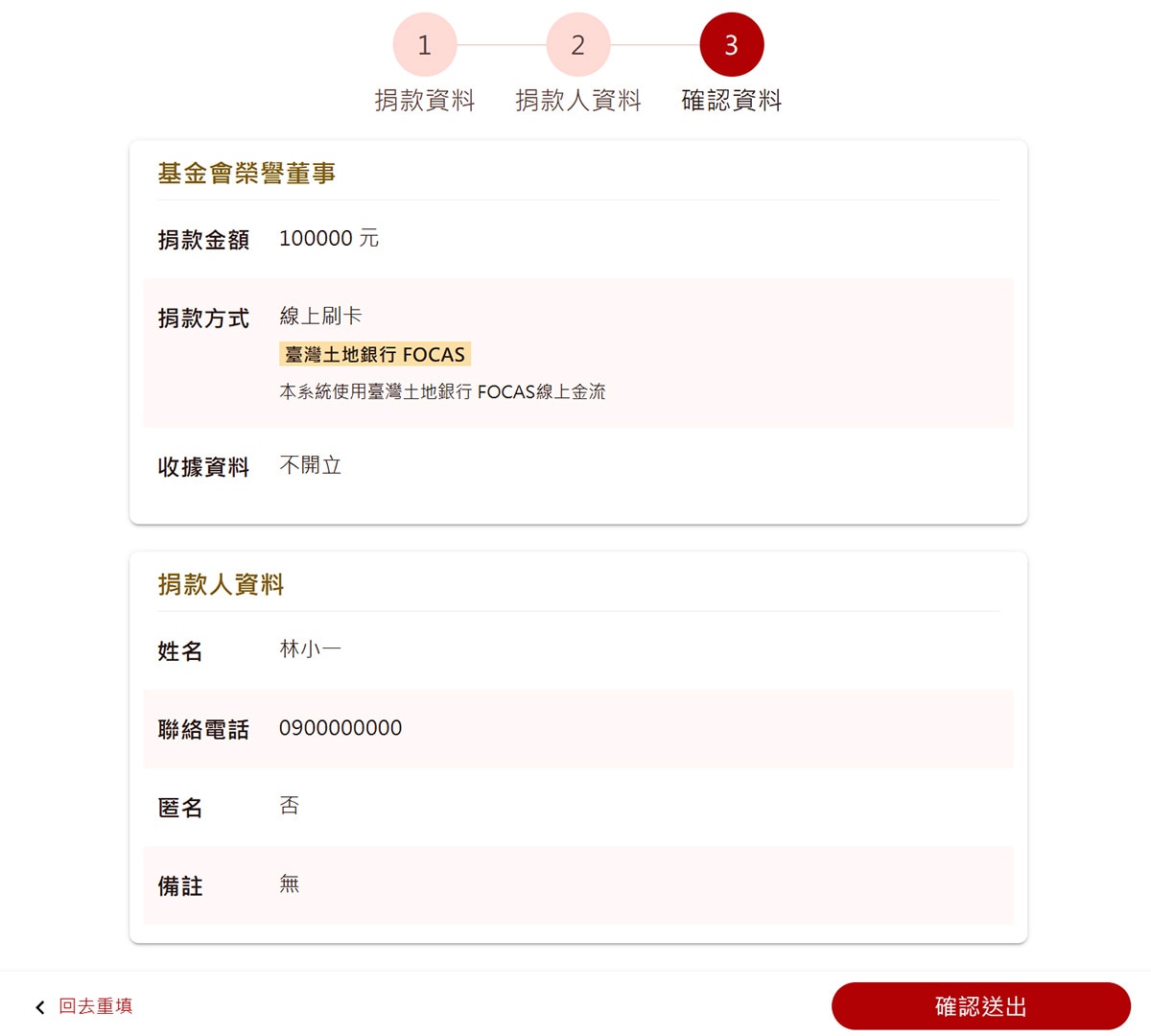
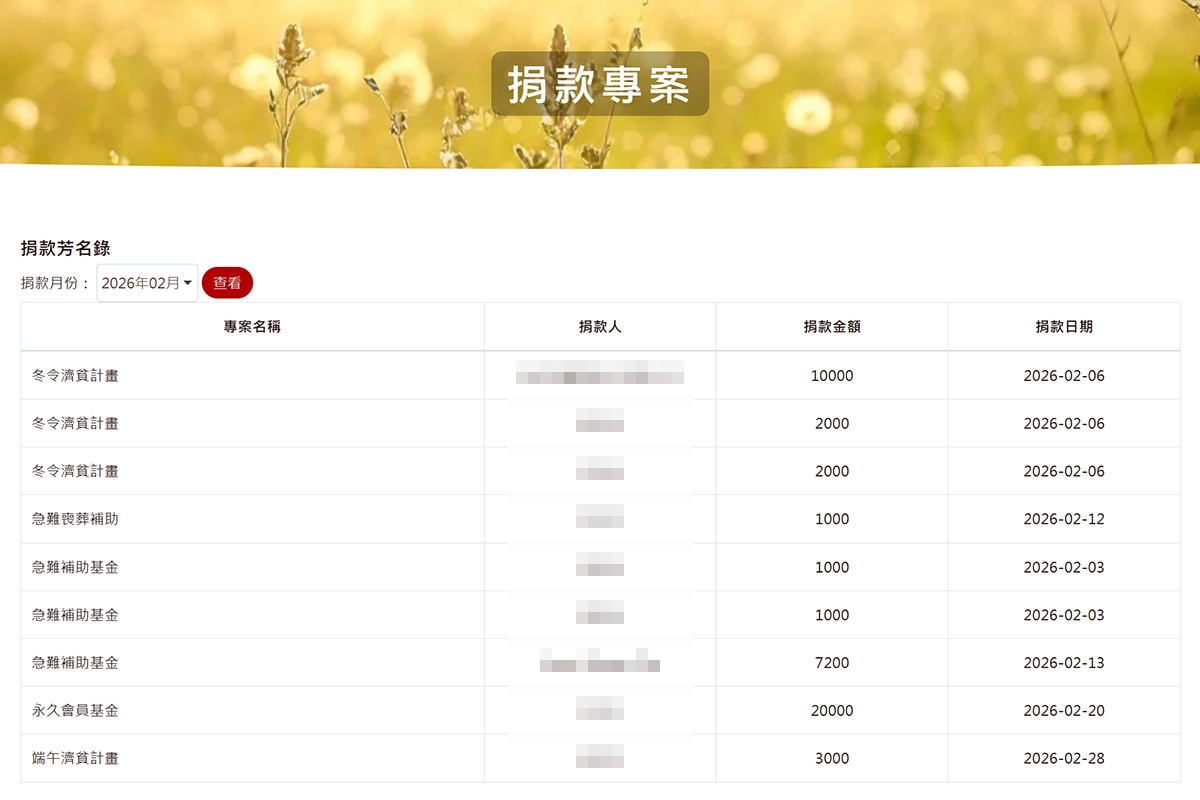
3.捐款芳名錄
文章關鍵字:加購功能